Protégez votre identité : intégrez un filigrane à vos documents avant de les diffuser !
14 février 202619 min de lectureImran Charpentier
Partager des copies de documents sensibles — carte d’identité, passeport, justificatifs de revenus — est devenu une pratique quasi incontournable dans nos démarches administratives et professionnelles. Cependant, une fois transmis à un tiers, ces fichiers s’entassent sur les serveurs de l’organisation destinataire, exposés à des risques croissants de fuite de données consécutive à des cyberattaques. Le groupe Voyageurs du monde a appris cette leçon à ses dépens en 2024 lorsque 10 000 copies de passeports ont circulé illégalement suite à une intrusion dans ses systèmes. Pour limiter les conséquences d’une telle compromission, une méthode simple et efficace existe : ajouter un filigrane sur ses documents avant de les diffuser, transformant ainsi un fichier exploitable en un document inutilisable à des fins frauduleuses.
En bref
✓️ Ajouter un filigrane à vos documents sensibles limite fortement le risque d’usurpation d’identité en rendant les fichiers inutilisables à des fins frauduleuses.
✓Un document non protégé peut être largement réutilisé par des cybercriminels, augmentant les risques de fraudes financières et usurpations.
✓Des outils gratuits et locaux comme PDF Creator ou TSR Watermark permettent d’apposer facilement un filigrane personnalisé avant diffusion.
✓Le filigrane doit être appliqué juste avant l’envoi, contenir des informations spécifiques (destinataire, usage, date) et être difficile à supprimer.
✓Le gouvernement français propose un outil officiel en ligne pour filigraner ses documents sans installation, garantissant une solution simple et fiable.
YouTube
Vidéo utile sur le sujet
Ce contenu externe reste bloqué par défaut. Vous pouvez l'activer si vous acceptez le chargement des médias externes.
Pourquoi le filigrane représente une barrière contre l’usurpation d’identité 🛡️
Réponse directe
Le filigrane rend un document spécifique à sa destination et à son contexte, rendant son utilisation frauduleuse difficile et facilement détectable par des systèmes de vérification.
Un document sans protection demeure une cible facile pour les criminels numériques. Si une copie de votre carte d’identité ou de votre passeport fuite suite à une compromission de données, un tiers malveillant pourrait potentiellement l’utiliser pour usurper votre identité, souscrire à des crédits, ouvrir des comptes bancaires ou procéder à d’autres actes délictueux en votre nom. Le document, dans sa forme épurée et sans marquage, conserve sa pleine authenticité apparente — du moins aux yeux d’un algorithme de reconnaissance ou d’un vérificateur peu vigilant.
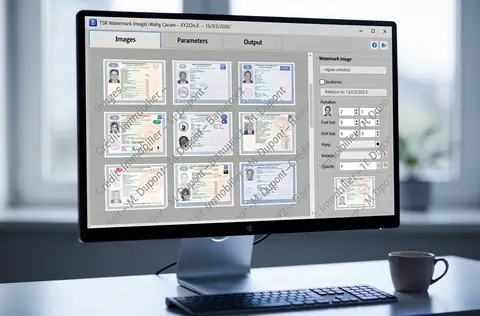
Le filigrane modifie fondamentalement cette équation. En superposant du texte sur le document avant sa transmission, on crée une traçabilité et un contexte spécifique qui rend la pièce inexploitable pour un usage différent de celui prévu. Prenons un exemple concret : vous demandez un crédit immobilier auprès de votre banque et le conseiller, Monsieur Dupont, vous sollicite une copie de votre carte d’identité. Avant d’envoyer le document, vous y ajoutez un filigrane indiquant « Crédit Immobilier — M. Dupont — Banque XYZ — 15/03/2026 ». Si ce document fuite ultérieurement et qu’une personne malhonnête tente de l’utiliser pour souscrire à un contrat télécom ou ouvrir un compte auprès d’un autre établissement, le filigrane invalide immédiatement la légitimité du document. Les systèmes de vérification modernes ou les agents humains repèrent aisément cette incohérence entre le contexte affichés et l’usage tentés.
Cette stratégie de marquage numérique repose sur un principe simple mais robuste : rendre le document spécifique à sa destination et son contexte temporel. Contrairement à une signature ou à un sceau traditionnel qui s’appliquent de façon générique, le filigrane personnalisé raconte l’histoire de ce document — à qui il a été envoyé, pourquoi, et quand. Un criminel cherchant à réutiliser ce fichier doit alors soit accepter cette incohérence flagrante, soit tenter de supprimer le filigrane, ce qui demande des compétences techniques et laisse des traces de manipulation.
Les risques d’un document sans protection 🚨
Imaginez une situation où vous transmettez une copie vierge de votre document d’identité via une plateforme cloud, un email ou un système de partage de fichiers. Ce fichier transite par plusieurs serveurs, est stocké sur des disques externes ou des sauvegardes externes. Chaque maillon de cette chaîne représente une surface d’attaque potentielle pour les cybercriminels. Une faille de sécurité, une erreur de configuration, une compromission de credentials — et soudain votre document se retrouve en ligne sur des forums d’échange de documents volés.
Sans filigrane, ce fichier demeure universellement applicable. Un fraudeur peut l’utiliser auprès de dizaines d’organismes différents, augmentant considérablement les dégâts : prêts frauduleux, comptes bancaires détournés, abonnements souscrits illégalement. Les organismes de crédit vérifieront la validité du document, éventuellement son hologramme si c’est un scan de qualité, mais peu disposeront des moyens de détecter que ce document a déjà circulé dans d’autres contextes frauduleux — sauf s’il porte la marque explicite d’un filigrane les orientant vers cette conclusion.
Astuce
Pour un filigrane efficace, utilisez une opacité entre 20% et 40% : assez visible pour dissuader, sans masquer les informations essentielles.
La mise en place d’un filigrane sur vos documents sensibles agit comme une barrière efficace contre la fuite et la réutilisation frauduleuse
Les solutions pour intégrer un filigrane : une approche graduée 💻
Ajouter un filigrane à ses documents n’exige pas une expertise technique poussée, mais le choix du bon outil demande de la prudence. De nombreuses solutions en ligne promettent cette fonctionnalité, mais confier vos documents d’identité à des serveurs tiers inconnus reproduit exactement le problème qu’on cherche à résoudre. Où vont ces fichiers après le traitement ? Combien de temps restent-ils stockés ? Qui y accède ? Ces questions justifient une préférence marquée pour les outils locaux, exécutés sur votre machine, plutôt que les services web généralistes.
Heureusement, plusieurs logiciels gratuits ou open-source offrent cette fonctionnalité de manière sûre et efficace. Le choix dépend du format de votre document (PDF, JPEG, PNG) et de vos besoins spécifiques en termes de personnalisation. Certains outils permettent même le traitement par lot, particulièrement utile si vous avez régulièrement besoin de protéger plusieurs documents avec des filigranes différents.
PDF Creator : la solution pour les documents PDF 📄
Pour les fichiers au format PDF, PDF Creator en version gratuite offre une solution robuste et accessible. Ce logiciel, disponible gratuitement en ligne, intègre une fonction de filigrane complète permettant de personnaliser le texte, la taille de police, l’angle de rotation et l’opacité du marquage. Après installation et activation du logiciel, il suffit d’ouvrir le document PDF cible, de naviguer jusqu’à l’onglet « Modifier », puis de sélectionner l’option « Créer filigrane ».
L’assistant qui s’ouvre guide l’utilisateur à travers plusieurs étapes. On peut opter pour un filigrane textuel — la forme la plus courante — en indiquant le message à afficher. Un exemple pertinent pourrait être : « Fourni à — — Usage restreint ». La taille de la police doit être ajustée pour que le texte reste lisible sans masquer les informations essentielles du document. L’angle de rotation recommandé est de -45 degrés, créant une diagonale qui couvre efficacement l’ensemble du document tout en restant partiellement lisible.
L’opacité joue un rôle crucial : un filigrane trop opaque rend le document illisible, tandis qu’un filigrane trop transparent perd son effet dissuasif. La plupart des utilisateurs trouvent leur équilibre entre 20% et 40% d’opacité, permettant au document d’être consulté tout en affichant clairement le marquage. Une fois les paramètres validés, un aperçu s’affiche dans l’interface de PDF Creator. Si le résultat convient, on sauvegarde le fichier — soit en remplaçant l’original, soit en créant une nouvelle version protégée. La version gratuite ajoute un bandeau « PDF Creator Trial » en bas à gauche, un détail mineur qui ne diminue pas la fonctionnalité.
TSR Watermark Image : pour les images numérisées 🖼️
Lorsqu’on scanne des documents avec son téléphone ou un scanner physique, on obtient généralement des fichiers JPEG ou PNG plutôt que des PDF. Pour ces formats d’image, TSR Watermark Image propose une solution particulièrement adaptée, offrant la possibilité d’appliquer un traitement par lot sur plusieurs fichiers simultanément. Ce qui signifie qu’on peut stocker toutes ses pièces originales dans un dossier dédié et, au moment de les partager, lancer un processus automatisé qui applique un filigrane unique à chacune.
L’interface se divise en trois onglets thématiques. Le premier, intitulé « Images », permet de sélectionner les fichiers sources à traiter. On peut en ajouter plusieurs à la fois, créant ainsi une file d’attente. Le second onglet, « Paramétrages », est le cœur de la personnalisation. C’est ici qu’on définit le contenu textuel du filigrane, sa taille, son angle de rotation (généralement -45 degrés pour une couverture optimale), son opacité et même sa couleur si le contexte l’exige. TSR Watermark permet de créer plusieurs profils différents — par exemple un profil « Crédit Immobilier », un autre « Demande d’emploi » — et de les appliquer sélectivement selon les besoins.
Le troisième onglet gère le traitement et la sauvegarde. On y indique le répertoire de destination pour les fichiers protégés, puis on déclenche le processus. Les images sont générées dans un nouveau dossier, chacune dotée du filigrane, les originaux demeurant intacts. Un avantage non négligeable réside dans cette séparation claire entre les documents bruts et les versions filigranées, réduisant les risques de transmission accidentelle du fichier non protégé.
PicPick : quand capture d’écran et filigrane convergent 📸
Pour ceux qui utilisent régulièrement des outils de capture d’écran, PicPick offre la possibilité d’ajouter des filigranes directement dans son interface, fusionnant deux besoins en un seul logiciel. Bien que sa fonction de filigrane soit plus basique que celles des solutions précédentes — notamment en l’absence de rotation personnalisée — elle suffit à couvrir les besoins élémentaires de marquage textuel.
Pour utiliser cette fonction, il faut d’abord ouvrir l’image à traiter dans PicPick, puis naviguer jusqu’à la section « Effets » où l’option « Filigrane » apparaît. On remplit les champs textuels standard, on valide, et le filigrane s’applique à l’image. PicPick offre également une option intéressante appelée « Ajout automatique d’un filigrane à la capture d’écran », permettant d’apposer automatiquement un texte ou un logo sur chaque capture effectuée — pratique pour ajouter un contexte de propriété ou de confidentialité à toutes ses images.
Astuce
Filigranez toujours vos documents juste avant de les envoyer, jamais trop tôt ni trop tard, pour garantir une traçabilité fiable.
YouTube
Vidéo utile sur le sujet
Ce contenu externe reste bloqué par défaut. Vous pouvez l'activer si vous acceptez le chargement des médias externes.
Comprendre les bonnes pratiques de filigrane pour une sécurité optimale 🔐
Au-delà du simple ajout de texte sur un document, la diffusion sécurisée exige une réflexion plus systématique sur le contenu du filigrane, le moment de son application et les contextes d’usage. Un filigrane efficace n’est pas juste une barrière technique ; c’est également une déclaration d’intention et de contexte que tout lecteur potentiel — honnête ou malhonnête — peut interpréter.
Quelles informations intégrer dans le filigrane ? 📝
Le contenu du filigrane doit trouver un équilibre entre spécificité et discrétion. Trop générique (« Confidentiel »), il perd son effet dissuasif. Trop bavard (« Envoyé à pour le »), il risque de divulguer des informations sensibles à quiconque consulte le document. Un filigrane idéal combine plusieurs éléments clés : l’organisme destinataire (au moins initiales ou nom générique), la finalité (crédit immobilier, demande d’emploi, etc.) et idéalement la date, sans donner un accès complet à l’historique personnel.
Exemples de filigranes bien calibrés :
🏦 « Crédit Immobilier — Banque XYZ — 2026 »
💼 « Candidature Emploi — — Confidentiel »
📋 « Demande Assurance — — Janvier 2026 »
🏠 « Propriétaire-Occupant — Justificatif de Domicile »
Ces formulations transmettent le contexte sans exposer inutilement vos données personnelles complètes. Elles suffisent à transformer le document en objet spécifiquement lié à une démarche et une date, rendant sa réutilisation frauduleuse immédiatement suspecte.
L’importance du timing : quand filigraner ? ⏰
Une erreur courante consiste à ajouter le filigrane trop tard ou de façon inconsistente. Idéalement, on doit filigraner le document immédiatement avant de le partager, jamais avant. Si vous fichier filigranés mais non encore envoyé traîne sur votre appareil ou vos sauvegardes, vous réduisez l’intérêt de la démarche. Inversement, si vous attendez trop longtemps avant de l’appliquer — en oubliant lors d’un premier envoi, puis en l’ajoutant rétrospectivement — vous risquez une incohérence qui complique la traçabilité.
Pour les démarches répétées auprès du même organisme, il peut être judicieux de garder un fichier modèle filigranné d’une date antérieure, mais de toujours en préparer une version fraîche avec la date du jour avant transmission. Cette rigueur paraît contraignante au premier abord, mais elle devient naturelle rapidement, surtout pour les documents sensibles.
La confidentialité du processus lui-même 🔒
Filigraner localement sur votre machine élimine un risque majeur : que votre document de base ne soit capturé par le service en ligne. Néanmoins, si vous optez pour une solution cloud — cas des outils de partage proposant un filigrane intégré comme Synology C2 Transfer, Dropbox, ou Box — assurez-vous que le filigrane s’applique uniquement à la version affichée ou téléchargée via le lien de partage, non à votre fichier d’origine. Ces services permettent souvent de protéger le lien par mot de passe supplémentaire et de programmer l’expiration du partage, renforçant ainsi la sécurité d’ensemble.
Un autre détail technique souvent négligé : le filigrane doit être difficile à supprimer sans laisser des artefacts visuels évidents. Un filigrane trop léger ou appliqué en calque simple dans un éditeur d’image peut être éliminé en quelques clics par quelqu’un disposant des bons outils. Les solutions mentionnées précédemment (PDF Creator, TSR Watermark) appliquent le filigrane de façon plus robuste, ce qui limite les risques de suppression discrète. Cependant, aucun filigrane n’offre une protection infaillible contre un attaquant déterminé disposant d’expertise en traitement d’images — le filigrane reste avant tout un dissuasif et un indicateur de contexte.
Conseil
Si vous utilisez un outil en ligne officiel, vérifiez toujours la politique de confidentialité et la durée de conservation des données avant d’y télécharger des documents sensibles.
Au-delà du filigrane : une approche holistique de la protection documentaire 🌐
Bien que puissant, le filigrane ne constitue qu’une pièce du puzzle de la prévention de la fraude et de la protection d’identité. Une stratégie complète de sécurisation des documents sensibles doit intégrer plusieurs niveaux de protection, transformant le processus de partage en une démarche réfléchie et sécurisée.
L’authentification multi-critères lors de la transmission 🔑
En parallèle de l’ajout d’un filigrane, les responsables IT et les individus soucieux de leur sécurité devraient envisager des solutions de transmission alternatives. Au lieu d’envoyer un document via email classique — canal notoire pour ses failles de sécurité — les plateformes de partage sécurisé offrent des avantages supplémentaires. Synology C2 Transfer, Tresorit, ou même certains services gouvernementaux permettent de transmettre le document via un lien chiffré, avec contrôle d’accès granulaire : durée de validité limitée (par exemple 7 jours), nombre de téléchargements restreint, exigence de mot de passe supplémentaire, ou même nécessité de vérification biométrique.
L’avantage de ces approches réside dans la création d’une trace d’audit. Contrairement à un email simple, qui laisse une copie sur les serveurs du prestataire indefinitely, une transmission via lien temporaire peut être paramétrée pour auto-supprimer les fichiers après quelques jours. Le document filigranné devient d’autant plus crédible si l’organisme destinataire sait qu’il a reçu via un canal sécurisé temporaire — une indication supplémentaire que le fichier n’était pas destiné à une large circulation.
La propriété intellectuelle et le marquage numérique pour les entreprises 💼
Pour les organisations, le filigrane dépasse la simple authentification : il devient un outil de gestion de la propriété intellectuelle. Un document interne confidentiel, une présentation commerciale, un schéma technique — tous bénéficient d’un marquage clair indiquant le statut de confidentialité et l’identité de l’auteur. Si ce document fuit, la présence du filigrane simplifie les poursuites judiciaires en établissant une preuve que ce fichier venait de vos serveurs.
Certaines organisations emploient des filigranes dynamiques, personnalisés pour chaque destinataire. Par exemple, un document distribué à 10 partenaires peut chacun porter un filigrane unique : « Fourni à Partenaire A », « Fourni à Partenaire B », etc. Si ce document réapparaît illégalement, le filigrane spécifique désigne immédiatement la source de la fuite, permettant de renforcer les mesures de conformité ou d’entamer des actions légales ciblées.
L’outil officiel français : une alternative fiable 🇫🇷
Pour ceux qui demeurent réticents face aux solutions logicielles installables, le gouvernement français a mis en ligne un outil officiel, estampillé « République française », permettant d’ajouter un filigrane simplement et sans installation. Accessible via filigrane.beta.gouv.fr, cette solution offre l’avantage de provenir d’une autorité publique — réduisant théoriquement les craintes quant au traitement des données. L’outil supporte les formats PDF, JPG et PNG, couvrant ainsi la majorité des cas d’usage pour des documents d’identité ou administratifs.
Cet outil public représente un pas bienvenu dans la sensibilisation nationale à la protection documentaire. Son accessibilité (pas de création de compte, pas d’inscription) facilite l’adoption par un large public. Toutefois, comme pour tout service en ligne, l’idéal reste de vérifier les conditions d’utilisation et la politique de rétention des données avant d’y télécharger des documents particulièrement sensibles.
La présence d’une solution officielle gouvernementale souligne également une réalité croissante : la sécurité documentaire et la prévention de fraude d’identité ne sont plus des enjeux marginaux pour les technophiles, mais des questions d’intérêt public. Les cyberattaques contre les institutions — comme celle ayant affecté Voyageurs du Monde — démontrent que même les acteurs établis demeurent vulnérables. La responsabilité de chacun de sécuriser proactivement ses documents sensibles grimpe d’autant plus en importance.
🛠️ Outil
📊 Format Supporté
💡 Avantages
⚠️ Limitations
PDF Creator
PDF
Gratuit, local, rotation angle, opacité ajustable
Ajoute un bandeau « Trial », interface légèrement datée
TSR Watermark
JPEG, PNG, BMP
Traitement par lot, plusieurs profils, paramètres granulaires
Ajoute un copyright supplémentaire, interface moins intuitive
Service en ligne, données transitant par serveur tiers
Chaque solution offre un équilibre différent entre facilité d’usage, contrôle et protection de la vie privée. Le choix dépendra de vos priorités spécifiques : si vous manipulez régulièrement des documents sensibles, opter pour une solution locale gratuite comme PDF Creator ou TSR Watermark minimise les risques. Si vous privilégiez la simplicité et faites confiance aux autorités publiques, l’outil gouvernemental constitue une option viable.
L’adoption systématique du filigrane avant toute transmission de documents sensibles transforme profondément votre posture face aux cybermenaces. Non seulement elle protège contre les usurpations d’identité et les fraudes directes, mais elle établit également une habitude de vigilance et de traçabilité. À mesure que les failles de sécurité continuent de se multiplier dans l’écosystème numérique, cette pratique simple — filigraner avant de partager — devient aussi essentielle qu’utiliser un mot de passe robuste ou activer l’authentification double-facteur. Elle requiert peu d’effort initial, génère aucun surcoût (au moins avec les solutions gratuites mentionnées), et offre une protection tangible contre la réutilisation malveillante de vos documents les plus sensibles.
CTO de NixSoftware, passionné par l’innovation et le développement logiciel depuis plus de 25 ans. J’accompagne les équipes dans la réalisation de solutions robustes et p…
PDF-XChange Editor peut remplacer un simple lecteur PDF quand il faut annoter, modifier, OCRiser ou traiter des formulaires, à condition de vérifier les fonctions sous licence.