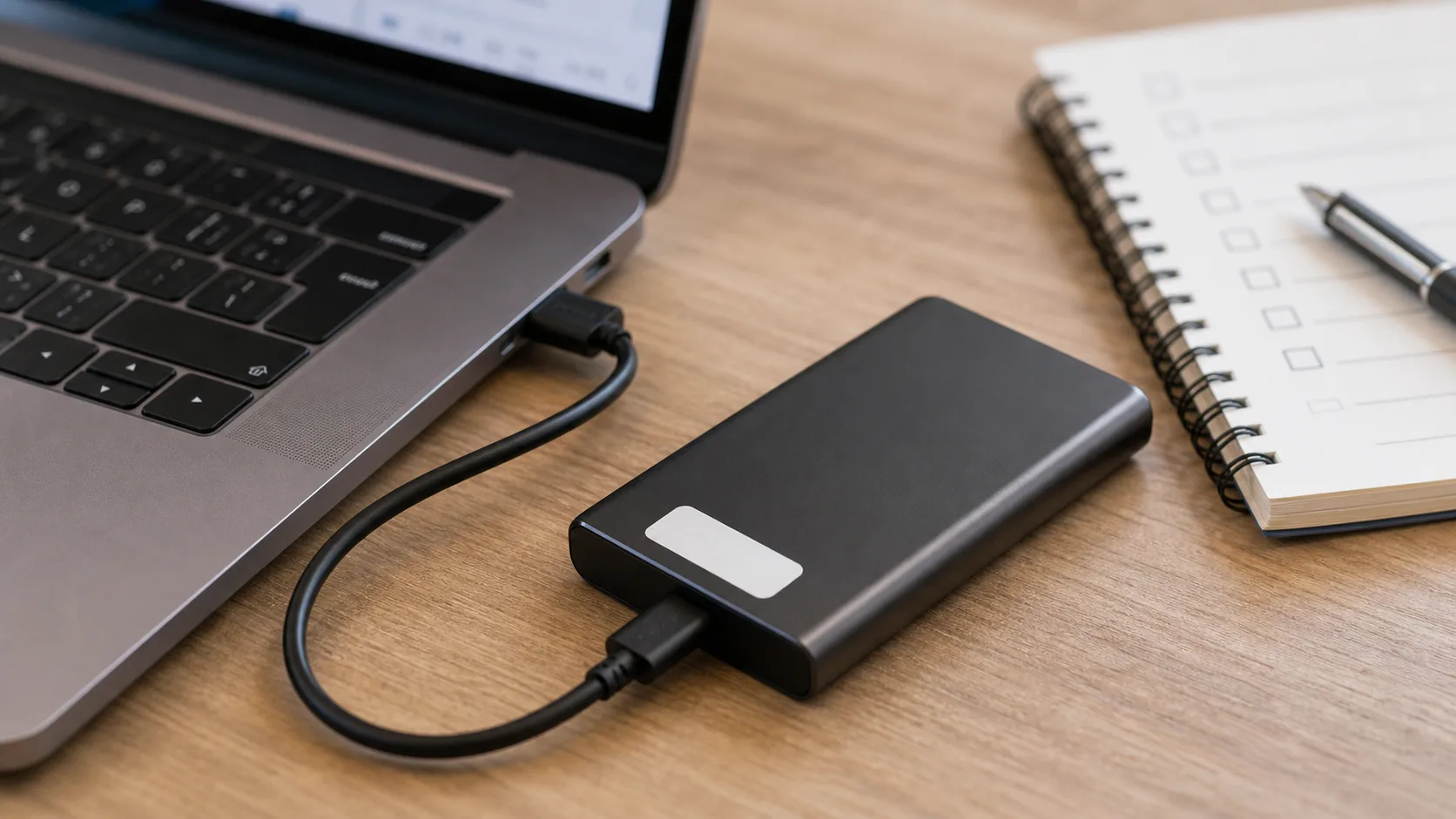
Sauvegarde Mac, la méthode simple qui évite les pertes
11 juillet 20265 min de lectureImran Charpentier
Une sauvegarde Mac ne se juge pas au bouton “sauvegarder”, mais à la capacité de récupérer rapidement un document, une photo, un projet ou tout un environnement après une panne. Le bon système doit être simple, régulier et vérifiable.
En bref
✓Pour une sauvegarde Mac fiable, utilisez Time Machine sur un disque externe ou réseau et vérifiez régulièrement la restauration.
✓iCloud synchronise des fichiers et réglages, mais ne remplace pas toujours une sauvegarde complète et indépendante.
✓Les dossiers critiques méritent une copie séparée, surtout avant migration, réparation, réinitialisation ou changement de Mac.
Quelle est la meilleure sauvegarde Mac ?
La meilleure sauvegarde mac pour un usage courant reste Time Machine sur un disque externe ou un emplacement réseau fiable, complétée par iCloud pour la synchronisation et par une copie séparée des fichiers vraiment critiques. Cette combinaison couvre mieux les pannes, suppressions, migrations et erreurs humaines.
Le piège est de croire qu’un seul service protège tout. Time Machine garde un historique local. iCloud rend certains fichiers disponibles partout. Une copie manuelle ou automatisée sur un autre support ajoute une couche indépendante. Ces rôles se complètent, mais ne sont pas interchangeables.
Solution
Ce qu’elle protège bien
Limite principale
Time Machine
Historique du Mac, restauration de fichiers
Dépend du disque et de sa régularité
iCloud Drive
Accès multi-appareils, documents synchronisés
Synchronisation ≠ archive indépendante
Copie externe
Dossiers critiques, archives, exports
Doit être tenue à jour manuellement
Clone système
Reprise plus rapide dans certains contextes
Plus technique et pas toujours nécessaire
Checklist
Checklist de sauvegarde
À contrôler avant de considérer votre Mac protégé.
✓Disque Time Machine dédié, branché régulièrement.
✓Sauvegarde chiffrée si le disque peut être déplacé.
✓Documents critiques copiés aussi sur un support indépendant.
✓Test de restauration d’un fichier réalisé au moins une fois.
✓Sauvegarde faite avant mise à jour majeure ou réparation.
Time Machine, le socle le plus simple
Time Machine a l’avantage d’être intégré à macOS. Vous branchez un disque, vous l’assignez à la sauvegarde, puis le Mac conserve progressivement des versions de vos fichiers. Cette logique est très utile quand un document a été modifié ou supprimé par erreur.
Le point faible est la discipline. Si le disque reste dans un tiroir pendant trois mois, la sauvegarde devient théorique. Pour un portable, l’idéal est un disque facile à brancher, visible sur le bureau, avec une routine simple: brancher, laisser tourner, vérifier que la date de dernière sauvegarde est récente.
ICloud ne remplace pas tout
iCloud rend service pour retrouver des fichiers, photos, notes ou réglages entre appareils. Mais il ne faut pas le confondre avec une archive complète du Mac. Si un fichier est supprimé, déplacé ou remplacé, l’action peut se répercuter sur les autres appareils selon les réglages.
Pour approfondir ce point, consultez library application support mobilesync backup, qui traite plus précisément de mobilesync backup sur mac, trouver le dossier sans casser la sauvegarde.
Pour un usage personnel, iCloud apporte du confort. Pour un professionnel, il faut vérifier quels dossiers sont réellement synchronisés, quels fichiers lourds restent en local, et comment récupérer une version antérieure en cas d’erreur. La question n’est pas “cloud ou disque”, mais quelle donnée se restaure depuis où.
Une copie indépendante protège les dossiers essentiels quand la synchronisation ne suffit pas.
La copie indépendante pour les fichiers critiques
Certains fichiers méritent une copie à part: dossiers clients, exports comptables, bibliothèques photo, projets créatifs, bases locales, archives administratives. Cette copie peut être faite sur un SSD externe, un NAS ou un stockage cloud professionnel, selon le niveau de confidentialité attendu.
L’intérêt est simple: si Time Machine est incomplet, si iCloud a synchronisé une erreur ou si le Mac part en réparation, vous gardez une version lisible sans dépendre d’un seul mécanisme. Une copie indépendante n’a pas besoin de tout contenir; elle doit contenir l’essentiel.
Tester la restauration avant d’en avoir besoin
Une sauvegarde non testée reste une promesse. Ouvrez Time Machine ou votre support de copie, restaurez un fichier sans importance, puis vérifiez qu’il s’ouvre correctement. Ce test de cinq minutes révèle souvent les vrais problèmes: disque non chiffré, sauvegarde trop ancienne, dossier oublié, support plein.
Ce contrôle est particulièrement important avant une migration vers un nouveau Mac, une réinitialisation ou une mise à jour majeure. Le bon moment pour découvrir une sauvegarde incomplète n’est jamais le jour où l’ancien système ne démarre plus.
Avant migration ou réparation
Avant de déposer un Mac en réparation, de changer de machine ou de réinstaller macOS, faites une sauvegarde complète puis une copie séparée des dossiers les plus sensibles. Les réparations peuvent impliquer un effacement, un remplacement de stockage ou une réinitialisation que l’on découvre parfois trop tard.
Pour une migration, vérifiez aussi les applications qui stockent leurs données hors du dossier Documents: bibliothèques photo, bases locales, profils de messagerie, machines virtuelles, projets audio ou catalogues créatifs. Ces éléments sont souvent volumineux et ne se voient pas toujours dans une simple copie de bureau.
Enfin, gardez l’ancien Mac ou son disque de sauvegarde quelques jours après la migration. Le temps de travail perdu vient rarement du fichier principal; il vient plutôt d’un modèle, d’un export, d’une clé de licence ou d’une archive oubliée.
Chiffrement, rangement et durée de vie
Un disque de sauvegarde contient souvent plus d’informations sensibles que le Mac du quotidien, puisqu’il garde des versions anciennes. Activez le chiffrement si le support peut être perdu, déplacé ou stocké hors du bureau. Notez aussi où se trouve le mot de passe de récupération.
Le rangement compte aussi. Un disque branché en permanence protège contre une panne du Mac, mais pas toujours contre un vol, un dégât électrique ou une erreur de manipulation. Pour les données importantes, gardez au moins une copie déconnectée ou stockée ailleurs.
Le bon rythme
Un Mac utilisé chaque jour mérite une sauvegarde Time Machine très régulière. Un Mac secondaire peut être sauvegardé avant chaque période de travail ou mise à jour. Ce rythme doit suivre la quantité de données que vous acceptez de perdre.
La bonne question est brutale mais utile: si le Mac tombe en panne ce soir, jusqu’à quelle date pouvez-vous revenir sans dommage sérieux ? Si la réponse dépasse quelques jours, la routine doit être renforcée.
La règle simple
Gardez Time Machine pour l’historique, iCloud pour la synchronisation, et une copie indépendante pour ce qui ne doit pas disparaître. Cette méthode n’est pas spectaculaire, mais elle résiste mieux aux pannes ordinaires et aux erreurs humaines.
Une sauvegarde Mac efficace est celle que vous lancez vraiment, que vous comprenez, et que vous avez déjà testée au moins une fois.
Pour beaucoup d’usages, oui, à condition que le disque soit branché régulièrement et que vous sachiez restaurer un fichier. Une copie séparée reste utile pour les données critiques.
Non. iCloud synchronise surtout des fichiers et données entre appareils. Une suppression ou erreur peut aussi se synchroniser; ce n’est pas toujours une archive indépendante.
Un SSD ou disque externe fiable, avec une capacité supérieure à celle des données à protéger. Le chiffrement est recommandé si le disque sort du bureau.
Avant une mise à jour majeure, une réparation, une migration, une réinitialisation ou toute opération qui peut modifier fortement le système.
Sources utiles
Sources officielles utiles
Ces références Apple cadrent Time Machine et iCloud.
Apple Support - Back up your Mac with Time Machinedocumentation officielle
Guide Apple pour configurer Time Machine et sauvegarder un Mac.
CTO de NixSoftware, passionné par l’innovation et le développement logiciel depuis plus de 25 ans. J’accompagne les équipes dans la réalisation de solutions robustes et p…
Ubuntu Server est un bon choix pour héberger des services Linux stables, à condition de préparer la version LTS, l'accès SSH, les mises à jour, le pare-feu et les sauvegardes.
Recherchez-vous un équipement capable de vous aider dans la gestion de votre organisation? Les imprimantes de codes-barres occupent une place importante dans de nombreux secteurs. Elles permettent d'identifier rapidement les produits, colis.
Un support utilisateur PME efficace ne repose pas seulement sur un outil de ticketing. Il clarifie les demandes, les priorités, les délais, l'escalade et la mémoire de résolution.
Sous Linux, supprimer un dossier dépend surtout de son contenu. Voici quelle commande choisir et les précautions à prendre avant une suppression récursive.