Connaître la version de Windows 11 installée sur son ordinateur peut sembler anodin, pourtant cette information s’avère cruciale pour résoudre des problèmes de compatibilité, installer des logiciels spécifiques ou vérifier que le système dispose des dernières mises à jour de sécurité. Entre les éditions multiples (Famille, Pro, Enterprise), les versions majeures (21H2, 22H2, 23H2) et les numéros de build qui changent mensuellement, la terminologie Windows peut rapidement devenir confuse pour l’utilisateur moyen.

Accéder aux informations système via les paramètres Windows
Ouvrir les Paramètres, accéder à la section Système, puis cliquer sur « Informations système » en bas de la page permet d’afficher l’édition, la version majeure et le numéro de build exact de Windows 11 installés sur l’ordinateur.
L’approche la plus directe pour quiconque souhaite découvrir les détails de son Windows 11 consiste à utiliser l’interface graphique des paramètres. Cette méthode ne nécessite aucune connaissance technique particulière et fournit toutes les informations essentielles en quelques clics simples.
Le chemin à suivre commence par l’ouverture du menu Démarrer, suivi d’une sélection des Paramètres. Une fois dans les paramètres, il convient de naviguer vers la section Système visible dans le volet de gauche. En descendant la liste des options disponibles sur le côté droit de l’écran, on découvre finalement la rubrique « Informations système » positionnée à la fin de la hiérarchie.
Cette page d’informations affiche une section intitulée « Spécifications de Windows » qui constitue la mine d’or pour l’utilisateur. Elle expose notamment l’édition exacte du système installé, qu’il s’agisse de Windows 11 Famille, Pro, Enterprise ou Education. La version majeure y figure également, permettant de distinguer entre les millésimes 21H2, 22H2 ou 23H2 selon l’ancienneté du système.
Les informations précises à rechercher dans les paramètres
Au-delà de l’édition et de la version, la build du système d’exploitation représente le numéro de révision exact qui tient compte du niveau de mise à jour actuel. À titre d’exemple, une machine exécutant Windows 11 23H2 avec les mises à jour d’avril 2024 afficherait le numéro « 22631.3447 », tandis que celle dotée de Windows 11 22H2 pour la même période afficherait « 22621.3447 ».
Cette distinction entre les premiers chiffres (22631 ou 22621) et le suffixe (3447) revêt une importance particulière pour les développeurs et les administrateurs système. Le premier ensemble identifie la version majeure, tandis que le second indique le nombre exact de mises à jour cumulatives installées depuis la sortie initiale de cette version.
Les spécifications additionnelles présentes dans cette même page incluent également l’architecture du processeur (32 ou 64 bits), le type de système (PC ou tablette) et des informations relatives au stockage disponible. Ces données s’avèrent utiles pour valider la compatibilité matérielle lors de l’installation de nouveaux logiciels ou de pilotes spécifiques.
- ✅ Édition Windows (Famille, Pro, Enterprise, Education)
- ✅ Version majeure (21H2, 22H2, 23H2)
- ✅ Numéro de build exact (ex. : 22631.3447)
- ✅ Architecture processeur (32 ou 64 bits)
- ✅ Expérience utilisateur (Home, Business, Enterprise)
La section « Spécifications de Windows » dans les paramètres affiche également le type de système (32 ou 64 bits), une information essentielle pour installer des logiciels compatibles.
La commande winver, la solution rapide et universelle
Lancer la commande « winver » dans la zone de recherche Windows affiche immédiatement une fenêtre indiquant la version complète, l’édition et le numéro de build de Windows 11 installés sur le PC.
Pour ceux qui recherchent rapidité et efficacité, la commande « winver » reste une référence incontournable depuis plusieurs générations de Windows. Simple à utiliser, elle s’exécute en quelques secondes et livre instantanément les informations cruciales sans nécessiter une navigation complexe dans les menus.
Le processus débute par une simple action : saisir « winver » dans la zone de recherche Windows 11 et appuyer sur la touche Entrée. Une fenêtre dédiée intitulée « À propos de Windows » s’affiche alors, présentant de manière claire et lisible tous les paramètres pertinents du système. Cette interface affiche le numéro de version complet comme « 22631.3447 », complété par d’autres informations utiles telles que le nom du propriétaire, l’organisation associée et la date d’installation.
Pourquoi winver demeure la méthode préférée des utilisateurs
La popularité persistante de « winver » auprès des utilisateurs expérimentés et des novices tient à sa combinaison de simplicité et d’efficacité. Contrairement aux navettes dans les paramètres ou à la manipulation de lignes de commande complexes, cette commande propose un point d’accès unique à l’ensemble des données de version.
Elle fonctionne de façon identique sur pratiquement toutes les versions de Windows, du système classique Windows 10 jusqu’aux versions serveur comme Windows Server. Cette universalité la rend précieuse pour les administrateurs système gérant des parcs informatiques hétérogènes, où la cohérence des outils est primordiale.
La fenêtre générée par « winver » se distingue par sa présentation organisée et immédiatement compréhensible, même pour un utilisateur dépourvu de connaissances informatiques pointues. Aucun symbole cryptique, aucune ligne de code énigmatique : juste les informations brutes exposées de manière directe et accessible.
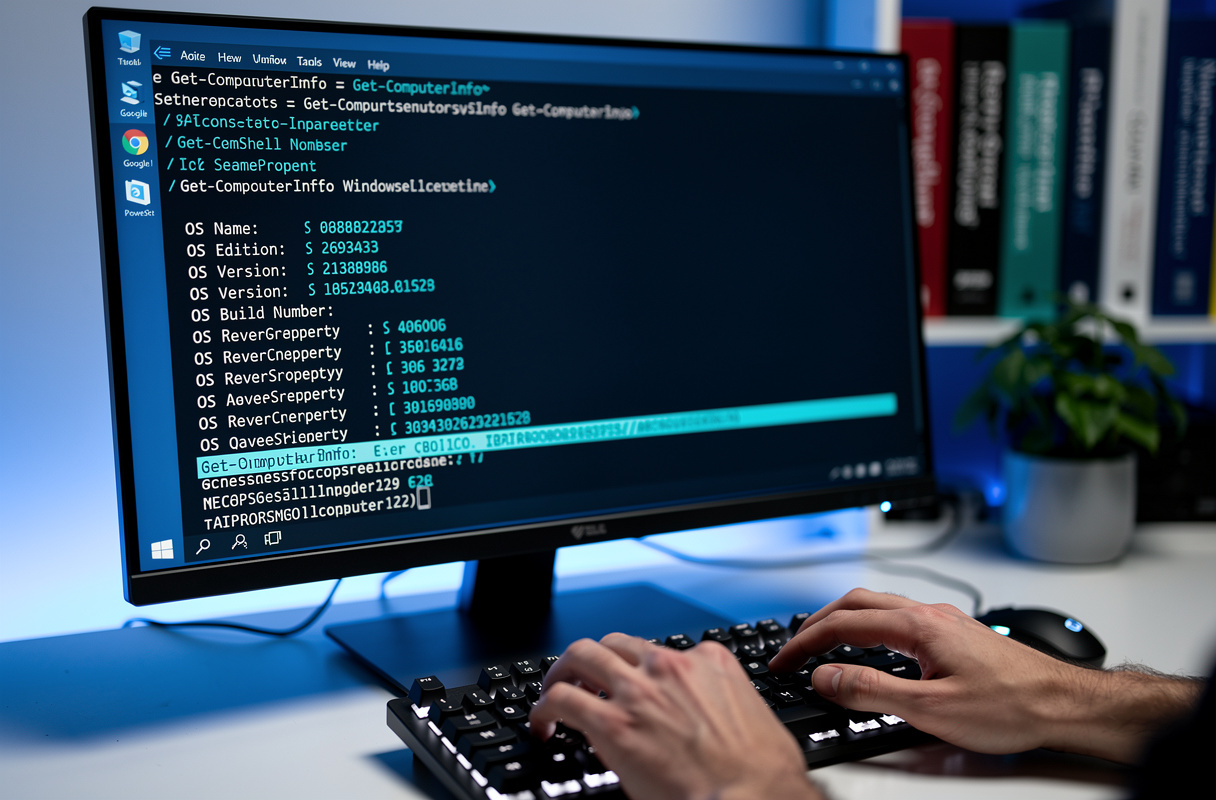 Pour savoir précisément quelle version de Windows 11 est installée, il existe des méthodes incontournables comme les paramètres système, la commande winver ou PowerShell, qui révèlent l’édition (Famille, Pro, Enterprise), la version et la build du système d’exploitation Windows 11
Utiliser PowerShell pour une analyse détaillée du système
Les utilisateurs dotés d’une certaine aisance technique trouvent intérêt à recourir à PowerShell, l’environnement de ligne de commande moderne de Windows qui offre bien davantage de flexibilité et de puissance que ses prédécesseurs. PowerShell permet non seulement d’obtenir la version de Windows, mais également de combiner cette information avec d’autres données système pour une analyse plus globale.
Le cmdlet « Get-ComputerInfo » constitue l’une des approches les plus simples pour débuter avec PowerShell dans ce contexte. En l’invoquant avec la syntaxe appropriée, l’utilisateur peut récupérer plusieurs dizaines d’informations relatives à la machine locale, du nom du système jusqu’au type de processeur en passant par la version Windows et le numéro de build. Cette cmdlet s’appuie en arrière-plan sur la lecture de différentes classes WMI (Windows Management Instrumentation) pour fonctionner correctement.
Commandes PowerShell essentielles pour vérifier la version
La commande de base pour consulter les informations principales s’écrit ainsi : « Get-ComputerInfo | Format-Table OsName, OSDisplayVersion, OsBuildNumber ». Cette instruction retourne le nom du système d’exploitation, l’édition, le nom de la version majeure et le numéro de version initial.
Le résultat obtenu affichera des champs comme « Windows 11 Pro », « 23H2 » et un numéro de build sans toutefois inclure la précision sur le numéro de révision (le fameux suffixe comme « 3447 »). Pour accéder à cette granularité supplémentaire, il devient nécessaire de lire les informations directement depuis le Registre Windows.
La commande suivante interroge le registre système pour extraire l’ensemble des détails pertinents : « Get-ItemProperty -Path « HKLM:SOFTWAREMicrosoftWindows NTCurrentVersion » -Name ProductName, CurrentBuild, UBR | Select-Object -Property ProductName, CurrentBuild, UBR ». Cette approche retourne le nom du produit, le numéro de build principal et l’UBR (Update Build Revision), le dernier élément correspondant aux mises à jour cumulatives mensuelles.
| 📊 Commande PowerShell | 🎯 Informations obtenues | 💡 Utilité principale |
|---|---|---|
| Get-ComputerInfo | Format-Table OsName, OSDisplayVersion, OsBuildNumber | Nom OS, édition, version majeure, build principal | Aperçu rapide des versions |
| Get-ItemProperty -Path « HKLM:SOFTWAREMicrosoftWindows NTCurrentVersion » | ProductName, CurrentBuild, UBR complet | Numéro de build précis avec révision |
| Get-WmiObject Win32_OperatingSystem | Select-Object Caption, Version | Description OS et numéro version interne | Validation de version pour scripts |
| systeminfo | findstr /i « OS » | Informations système complètes filtrées | Alternative CMD vers PowerShell |
Avantages de PowerShell pour les administrateurs système
L’intérêt majeur de PowerShell réside dans sa capacité à automatiser et combiner des requêtes multiples en une seule opération. Un administrateur gérant plusieurs centaines de machines peut scripter une commande PowerShell qui collecte la version Windows de tous les ordinateurs d’un réseau sans intervention manuelle.
De plus, PowerShell s’intègre nativement dans les systèmes Windows modernes, éliminant tout besoin d’installation de logiciels tiers. Cette disponibilité universelle la rend idéale pour les environnements d’entreprise où la sécurité des logiciels et la validation des sources constituent des préoccupations majeures.
PowerShell permet d’automatiser la collecte d’informations système sur plusieurs ordinateurs à la fois, un vrai gain de temps pour les administrateurs en entreprise.
Autres outils et commandes complémentaires pour une exploration approfondie
L’outil « msinfo32 » fournit un rapport complet sur la configuration matérielle et logicielle, tandis que les commandes « systeminfo » et « dxdiag » affichent la version de Windows 11 et d’autres informations système essentielles.
Au-delà des trois méthodes principales, plusieurs alternatives permettent de vérifier la version de Windows 11, chacune apportant un angle particulier ou destinée à un usage spécifique. Ces outils secondaires s’avèrent particulièrement utiles dans des contextes de diagnostic approfondi ou de troubleshooting informatique.
L’outil « Informations système » accessible via la commande « msinfo32 » fournit une vision exhaustive et organisée de toutes les données matérielles et logicielles de la machine. Contrairement aux approches précédentes qui se concentrent sur la version de Windows, msinfo32 expose l’ensemble de la configuration système dans une interface arborescente complète et détaillée.
L’Invite de commandes CMD pour les méthodes traditionnelles
L’Invite de commandes, bien moins puissante que PowerShell, demeure fonctionnelle pour l’extraction d’informations de version. La commande « systeminfo » listée seule fournit un résumé complet de la configuration système, y compris la version OS, la date d’installation et les informations matérielles essentielles.
Pour un filtrage plus ciblé des résultats, combiner « systeminfo » avec l’opérateur « findstr » permet d’isoler uniquement les lignes contenant le mot-clé « OS », réduisant ainsi les informations affichées aux seules données pertinentes à la version du système.
Cette approche CMD, bien que traditionnelle, conserve une utilité dans les environnements serveur legacy ou lorsque PowerShell s’avère indisponible pour des raisons de restriction de sécurité. Elle représente un point de secours fiable, même si la modernité du développement informatique pointe davantage vers PowerShell.
L’Outil de diagnostic DirectX et autres utilitaires système
L’Outil de diagnostic DirectX, invocable par la commande « dxdiag », offre un volet dédié aux informations système qui inclut la version Windows. Bien que cet outil ait été originellement conçu pour diagnostiquer les problèmes liés aux composants graphiques et audio, son interface graphique reste accessible et informative pour l’utilisateur moyen.
Certains administrateurs système recourent également à des solutions de gestion d’actifs ou de monitoring telles que les commandes WMI (Windows Management Instrumentation) via des scripts spécifiques. Ces approches, plus avancées, permettent de compiler des données de version depuis des machines distantes sans intervention directe sur chacune d’elles.
Bien que des outils obsolètes comme « wmic » (Windows Management Instrumentation Command-line) aient dominé dans le passé, Microsoft recommande désormais de s’en éloigner en faveur de PowerShell qui offre une meilleure maintenance, une sécurité renforcée et une syntaxe plus moderne et intuitive pour les nouveaux utilisateurs.
Interpréter les numéros de version et comprendre les cycles de mise à jour
Le numéro de version de Windows 11 se compose d’une version majeure (ex. : 22631) et d’un numéro de révision (UBR) qui augmente à chaque mise à jour mensuelle, reflétant ainsi l’état de mise à jour du système.
Au-delà de la simple connaissance du numéro de version, comprendre ce que signifient ces chiffres et comment les versions évoluent représente une étape cruciale pour tout utilisateur soucieux de maintenir son système à jour et sécurisé. Les nomenclatures de Microsoft suivent une logique bien définie, même si elle peut paraître obscure au premier abord.
Windows 11 fonctionne selon un système de versions majeures annuelles complétées par des mises à jour cumulatives mensuelles. Les versions majeures portent des noms codifiés associés à une année (21H2 pour la première sortie, 22H2 pour l’année suivante, 23H2 pour 2023), tandis que les builds spécifiques reçoivent un numéro qui reflète le nombre exact de révisions cumulées depuis le lancement de cette version majeure.
Structure et signification des numéros de build
Le numéro de build de Windows 11 se compose de deux parties distinctes. La première section (ex. : 22631) identifie la version majeure et reste constante pour toute une année. La seconde section, l’UBR (Update Build Revision), augmente à chaque mise à jour cumulative mensuelle publiée par Microsoft.
Cette structure permet aux utilisateurs de déterminer immédiatement l’ancienneté relative de leur installation. Une machine affichant « 22631.3447 » et une autre « 22631.3400 » appartiennent à la même version majeure, mais la première dispose des trois derniers mois supplémentaires de mises à jour de sécurité.
Microsoft publie régulièrement son calendrier de versions sur sa plateforme de documentation officielle « Microsoft Learn ». Cette ressource recense chaque version majeure avec sa date de lancement, celle de fin de support et le lien vers l’historique détaillé des numéros de build. Consulter ces informations permet de valider si sa machine bénéficie encore d’un support actif ou approche de la fin de vie.
Importance de rester à jour avec les mises à jour Windows
Ignorer les mises à jour Windows exposrait la machine à des risques de sécurité importants. Chaque mise à jour cumulative mensuelle corrige non seulement des bugs logiciels, mais surtout des failles de sécurité découvertes et documentées dans les bases de données publiques.
Les cybercriminels consultent activement ces listes de failles corrigées pour identifier les systèmes non mis à jour qu’ils peuvent exploiter. Maintenir un numéro UBR actuel revient à fermer les portes que ces acteurs malveillants cherchent à franchir, d’où l’importance critique de vérifier régulièrement sa version Windows et de s’assurer que les mises à jour installées sont à jour.
La vérification périodique de sa version Windows 11 doit donc devenir une habitude, notamment lors de problèmes de compatibilité logiciels ou avant d’installer des applications critiques pour son activité professionnelle. Connaître précisément quelle version on possède élimine bien des hypothèses inutiles lors du diagnostic de problèmes techniques et accélère la résolution des incidents.
Consultez régulièrement le site Microsoft Learn pour connaître les dates de fin de support de votre version de Windows 11 et anticiper les mises à jour nécessaires.