30 secondes
Raccourci clavier
Windows + Ctrl + C change-t-il l’affichage ?
Impact décision : C’est le test le plus rapide et le moins risqué.

Cybersécurité
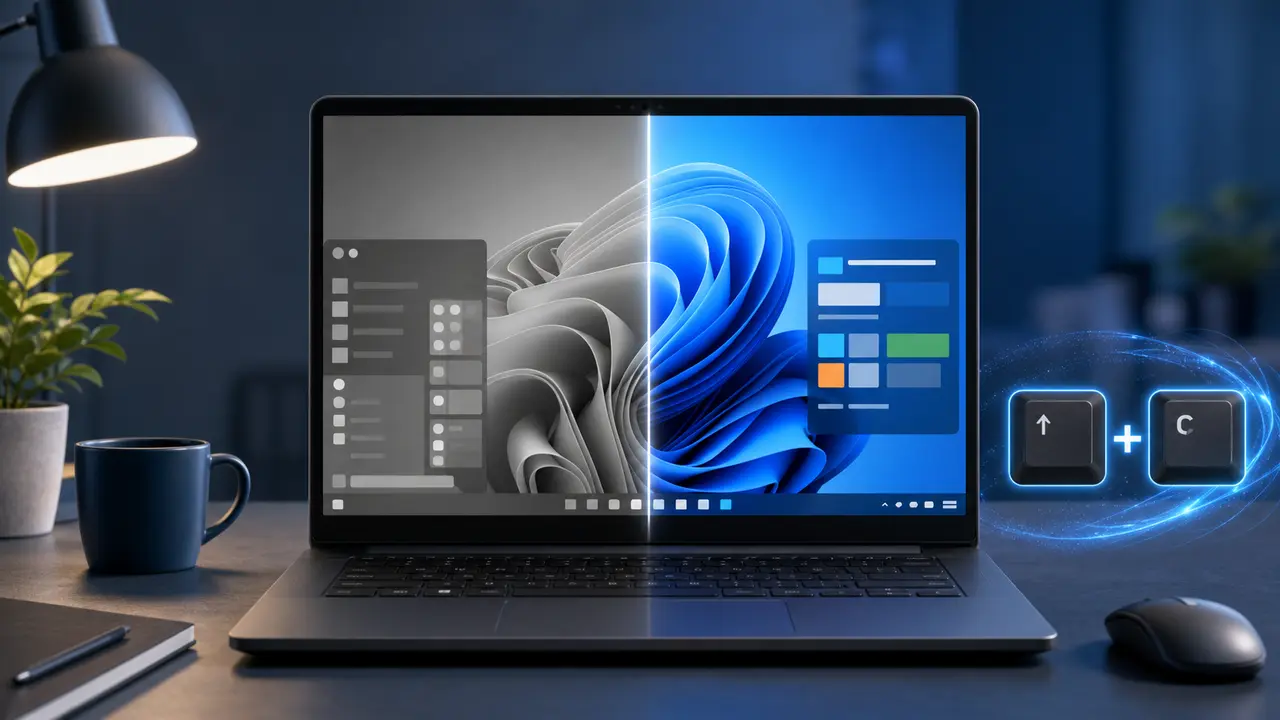
Un écran noir et blanc sous Windows 10 vient le plus souvent d’un filtre de couleur activé, pas d’une panne d’écran. Le symptôme est spectaculaire : toutes les fenêtres, les icônes, les photos et parfois même les vidéos passent en nuances de gris. Pourtant, dans la majorité des cas, quelques réglages suffisent à retrouver les couleurs.
L’ancien article mélangeait raccourci clavier, registre, pilotes et restauration sans hiérarchie nette. Cette refonte repart d’un diagnostic simple : tester d’abord les causes réversibles, puis seulement ensuite vérifier le pilote graphique, l’écran externe ou une stratégie appliquée en entreprise. L’objectif est de corriger vite, sans modifier inutilement la configuration système.
Commencez par tester le raccourci Windows + Ctrl + C. S’il a activé les filtres de couleur, l’affichage revient immédiatement en couleur. Ensuite, ouvrez Paramètres, allez dans Options d’ergonomie puis Filtres de couleur, désactivez le filtre et coupez le raccourci si vous ne l’utilisez jamais. Ce premier contrôle règle la plupart des cas.
Si rien ne change, ne concluez pas trop vite à une panne matérielle. Un écran gris peut venir d’un paramètre d’accessibilité, d’un mode propre au moniteur, d’un profil graphique, d’un câble, d’une session utilisateur ou d’un pilote. La bonne méthode consiste à isoler la portée du problème : tout le PC, une seule session, un seul écran ou une seule application.
Ne redémarrez pas tout de suite : ce symptôme se diagnostique mieux tant que l’état gris est encore visible.
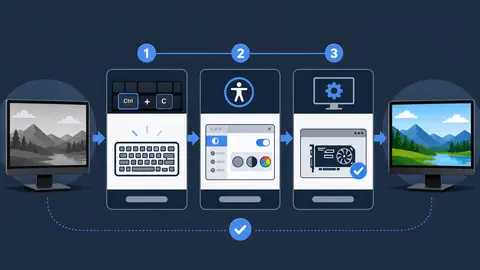
Le chemin le plus fiable passe par les paramètres Windows. Ouvrez le menu Démarrer, cliquez sur Paramètres ou utilisez Windows + I, puis entrez dans Options d’ergonomie. Dans la rubrique Filtres de couleur, désactivez l’option qui applique un filtre à l’écran. Si le mode Nuances de gris était actif, les couleurs reviennent immédiatement.
Profitez de ce passage pour retirer l’autorisation du raccourci clavier. C’est souvent lui qui déclenche le problème pendant une copie, une combinaison de touches mal appuyée ou une manipulation rapide. Désactiver ce raccourci évite une récidive sans toucher aux autres options d’accessibilité, ce qui reste important si certains réglages servent vraiment à un utilisateur du poste. Sur un ordinateur familial ou partagé, notez aussi qui utilise les options d’ergonomie afin de ne pas supprimer un réglage volontaire.
Dans un environnement partagé, vérifiez aussi que quelqu’un n’a pas activé ce réglage volontairement. Les filtres de couleur peuvent aider des personnes daltoniennes ou sensibles à certains contrastes. Avant de tout couper sur un poste commun, confirmez que le réglage n’est pas un besoin d’accessibilité réel.
| Symptôme | Cause probable | Action prioritaire |
|---|---|---|
| Tout Windows est gris | Filtre de couleur actif | Windows + Ctrl + C, puis paramètres d’ergonomie |
| Un seul écran externe est gris | Réglage moniteur, câble ou profil | Tester câble, port, menu écran et pilote |
| Une seule session est touchée | Profil utilisateur ou outil tiers | Tester un autre compte local |
| Problème après mise à jour | Pilote graphique ou profil couleur | Mettre à jour ou restaurer le pilote |
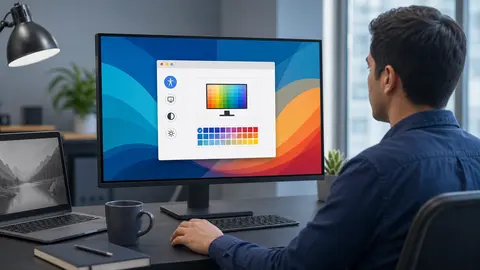
Si l’ordinateur portable affiche les couleurs mais que le moniteur externe reste noir et blanc, le filtre Windows n’est probablement pas seul en cause. Testez d’abord un autre câble, un autre port HDMI ou DisplayPort, puis le menu du moniteur. Certains écrans disposent d’un mode lecture, cinéma, économie d’énergie ou monochrome qui peut dégrader fortement le rendu couleur.
Regardez ensuite le pilote graphique. Après une mise à jour Windows, un pilote Intel, NVIDIA ou AMD peut réinitialiser un profil, appliquer un réglage de saturation faible ou mal gérer un écran externe. Le bon réflexe n’est pas de tout désinstaller, mais de passer par le Gestionnaire de périphériques, vérifier la carte graphique, mettre à jour le pilote ou revenir à la version précédente si le problème est apparu juste après l’installation.
Un détail simple peut faire gagner du temps : faites une capture d’écran. Si la capture apparaît en couleur sur un autre appareil, le souci vient plutôt de l’écran, du câble ou du rendu matériel. Si la capture est elle aussi en noir et blanc, cherchez côté Windows, session utilisateur, filtre de couleur ou pilote. Ce test sépare vite l’affichage logiciel du problème physique.
Le test de capture est souvent décisif, car il montre si Windows produit l’image grise ou si l’écran la transforme.
Dans les configurations multi-écrans, contrôlez aussi le mode d’affichage. Un poste peut dupliquer l’écran principal, étendre le bureau ou utiliser uniquement le moniteur externe. Si le problème change selon le mode choisi, vous avez probablement affaire à un profil d’écran, un réglage du moniteur ou une négociation étrange entre la carte graphique et le câble. Dans ce cas, le dépannage doit rester localisé sur cet écran, pas sur tout Windows.
La logique est de corriger du plus réversible au plus intrusif.
Windows + Ctrl + C change-t-il l’affichage ?
Impact décision : C’est le test le plus rapide et le moins risqué.
Le mode Nuances de gris est-il actif ?
Impact décision : Désactivez le filtre et le raccourci si besoin.
Le problème touche-t-il un seul moniteur ?
Impact décision : Testez câble, port, menu écran et profil couleur.
Le problème suit-il une mise à jour ?
Impact décision : Mettez à jour ou restaurez le pilote sans réinstaller Windows.
Sur un poste géré par une entreprise, l’écran noir et blanc peut être plus difficile à corriger car l’utilisateur ne maîtrise pas toujours les paramètres. Une stratégie de groupe, un logiciel de prise en main, un outil d’accessibilité ou une image système standardisée peut réappliquer le réglage à chaque ouverture de session. Dans ce cas, la bonne question devient : le problème revient-il après redémarrage ou uniquement dans un profil précis ?
Testez une autre session si la politique interne l’autorise. Si les couleurs reviennent avec un autre compte, le profil utilisateur mérite une inspection : paramètres d’ergonomie, applications au démarrage, profils de couleur et extensions graphiques. Si tous les comptes sont touchés, l’administrateur doit vérifier la configuration centrale plutôt que multiplier les manipulations locales.
Le registre Windows ne doit rester qu’un recours encadré. Beaucoup de tutoriels proposent de modifier des clés directement, mais c’est rarement nécessaire pour un simple filtre activé. Sur un parc professionnel, ce type de correction doit être documenté, réversible et validé par l’équipe IT. Une petite erreur dans la base de registre peut créer plus d’incidents que l’écran gris initial.
Pour un support informatique, le bon ticket doit contenir des faits observables : modèle du poste, nombre d’écrans, type de câble, date d’apparition, raccourci déjà testé, capture d’écran, pilote graphique récent ou non, et présence éventuelle d’un outil d’accessibilité. Ces informations évitent les allers-retours inutiles. Elles permettent surtout de savoir si l’incident relève du poste utilisateur, d’un écran précis ou d’une règle appliquée à tout un groupe de machines.
Si les filtres sont désactivés, que plusieurs câbles ont été testés et que le problème persiste après redémarrage, passez à une vérification plus large. Contrôlez les mises à jour Windows, le pilote graphique, le profil couleur, puis testez un écran différent. Dans les cas rares, une dalle défectueuse ou une carte graphique instable peut produire des symptômes visuels, mais ce diagnostic doit venir après les contrôles simples.
La restauration système peut aider si l’écran est devenu noir et blanc juste après une modification identifiable : pilote, outil graphique, logiciel d’accessibilité ou mise à jour majeure. Elle doit toutefois rester une étape réfléchie, surtout sur un poste professionnel. Avant de restaurer, sauvegardez les fichiers en cours, notez la date de l’incident et gardez une trace des actions déjà testées.
Si vous intervenez à distance, demandez à l’utilisateur une photo de l’écran en plus de la capture. La capture montre ce que Windows produit ; la photo montre ce que la dalle affiche réellement. Cette distinction paraît basique, mais elle évite de confondre un filtre logiciel avec une saturation réglée à zéro dans le menu du moniteur ou avec un câble défectueux.
Suivez ces actions dans l’ordre, sans sauter directement aux corrections lourdes.
Une fois les couleurs revenues, prenez deux minutes pour empêcher le retour du problème. Désactivez le raccourci des filtres si personne ne s’en sert, documentez la manipulation dans votre procédure interne et notez le symptôme exact. Sur un poste utilisé par plusieurs personnes, ajoutez une courte consigne près du support : écran gris soudain, vérifier d’abord les filtres de couleur.
Cette prévention est particulièrement utile dans les PME où le même poste peut passer d’un salarié à un autre, ou être utilisé en salle de réunion. Un raccourci activé par erreur peut donner l’impression d’un écran défaillant et déclencher un remplacement inutile. En réalité, une procédure simple réduit le temps perdu, protège le matériel et garde le support IT concentré sur les vrais incidents.
Dans la majorité des cas, un écran Windows 10 noir et blanc se corrige en désactivant les filtres de couleur. Le raccourci Windows + Ctrl + C et les paramètres d’ergonomie sont donc les deux premiers points à vérifier. Ils sont rapides, réversibles et sans risque pour les fichiers comme pour le système.
La recommandation opérationnelle est simple : corrigez le filtre, empêchez sa réactivation accidentelle, puis documentez les cas qui ne rentrent pas dans ce scénario. Si le problème touche un seul écran, cherchez côté câble ou moniteur. S’il revient sur un poste géré, impliquez l’administrateur. Cette méthode évite de transformer un réglage d’affichage en chantier inutile.

À lire aussi

Passer de l'administration système à la cybersécurité : acquis, métiers accessibles et parcours de formation.

Un guide complet pour prioriser la cybersécurité PME : phishing, MFA, sauvegardes, postes, prestataires, incident et gouvernance sans jargon inutile.
Le compte administrateur intégré de Windows 10 peut aider au dépannage, mais il ne doit pas devenir un compte de travail permanent.

Guide pratique pour choisir un installer for Windows fiable : formats, sources, mode silencieux, tests, deploiement et desinstallation.
Guide pratique pour telecharger Windows sans risque : canal officiel, edition, licence, cycle de vie, test et tracabilite dans un parc IT.

Panne, ransomware, erreur humaine : le mê ; me risque Un disque qui lâ ; che, un ranç ; ongiciel qui chiffre les fichiers, un dossier supprimé ; par erreur : trois causes diffé ; rentes, un seul point commun.
