
Faire un inventaire local
Comparer les appareils visibles avec ce qui devrait exister : postes, imprimantes, NAS, routeurs, bornes Wi-Fi et objets connectés.


Cybersécurité
Angry IP Scanner sert à répondre à une question simple : quels appareils répondent sur mon réseau local, et avec quels premiers indices techniques ? Pour une PME, c’est utile après l’installation d’un nouveau routeur, une migration Wi-Fi, l’arrivée d’imprimantes réseau ou un doute sur un équipement inconnu.
L’outil n’est pas un audit de cybersécurité complet. Il aide à dresser un inventaire rapide, à repérer des adresses actives, à exporter une liste de résultats et à ouvrir une discussion plus propre avec l’infogérance. Sa valeur vient de la méthode de lecture, pas du fait de scanner le plus large possible : le bon réflexe consiste à scanner moins large, mais à interpréter mieux.
Ce cadrage évite les deux erreurs classiques : croire que tout est dangereux, ou croire que tout va bien.
Angry IP Scanner permet de parcourir une plage d’adresses IP et de voir quels hôtes répondent. Dans un réseau local, il peut aider à retrouver une imprimante, confirmer qu’un serveur répond, repérer une adresse utilisée avant de la réserver ou comparer la réalité du réseau avec une liste théorique.
Sur le terrain, cette réponse a surtout de la valeur quand elle arrive vite et qu’elle reste exploitable. Une liste de deux cents lignes sans contexte ne sert pas beaucoup; une liste de trente équipements classés par usage peut déclencher une vraie décision : renommer un poste, supprimer un ancien point d’accès, documenter un NAS, ou demander pourquoi une adresse reste active après le départ d’un collaborateur, avant toute correction technique durable.
L’exemple le plus parlant est celui d’une petite entreprise qui découvre plusieurs appareils sans nom clair après un changement de box ou de pare-feu. Angry IP Scanner ne dit pas automatiquement si ces appareils sont problématiques, mais il force une vérification concrète : qui l’utilise, pourquoi il répond, sur quel segment il se trouve, et s’il doit rester accessible. La réponse utile naît de ce tri, pas du scan brut, dès le lendemain.
Le premier intérêt est l’inventaire rapide. Vous lancez un scan sur une plage connue, vous obtenez une liste, puis vous identifiez ce qui est normal, flou ou inattendu. Ce n’est pas spectaculaire, mais c’est souvent ce qui manque dans les petites structures : une vision minimale et datée des appareils réellement visibles.
Le deuxième intérêt est la pédagogie. Contrairement à des outils plus complets comme Nmap, Angry IP Scanner reste accessible à un utilisateur technique intermédiaire. Il ne remplace pas les outils d’audit avancés, mais il donne un premier niveau de lecture pour décider quoi documenter, isoler ou confier à l’administrateur réseau.
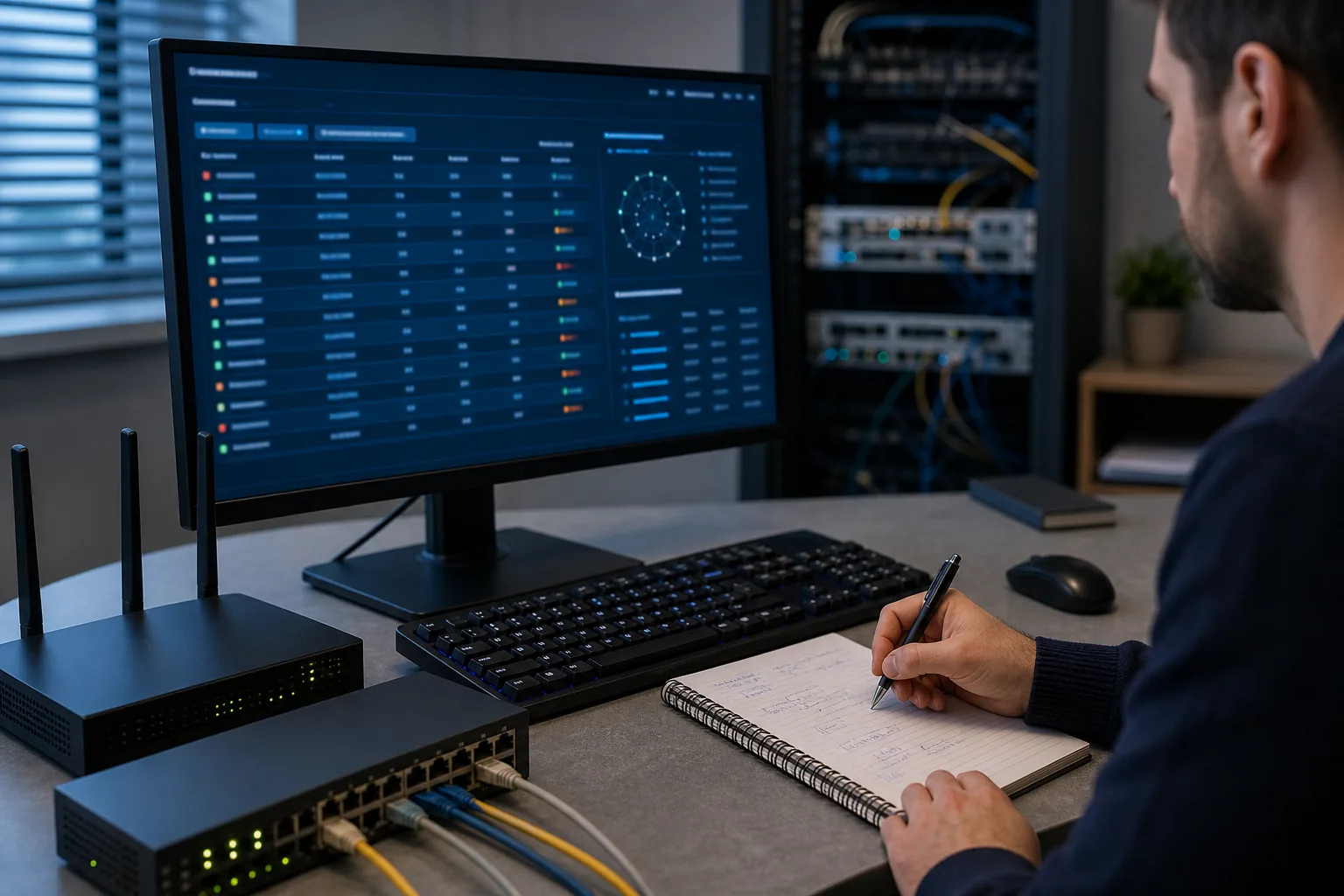
Un scanner réseau envoie des requêtes à plusieurs adresses. Même si Angry IP Scanner est simple à utiliser, le périmètre d’autorisation reste indispensable. Scannez votre réseau domestique, le LAN de votre entreprise si vous êtes habilité, ou un environnement de test. Ne scannez pas une plage publique, un client, un voisin, un fournisseur ou un site tiers par curiosité.
Dans une PME, le périmètre pratique correspond souvent à une plage interne comme celle distribuée par le routeur ou le serveur DHCP. Avant de lancer quoi que ce soit, notez la plage attendue, le but du scan et le moment choisi. Évitez les heures sensibles si le réseau supporte des équipements anciens ou critiques; cette précaution protège autant la technique que la relation interne.
Un scan mal cadré peut remonter des résultats qui semblent inquiétants alors qu’ils appartiennent simplement à un autre segment, à un réseau invité ou à un équipement d’infrastructure. À l’inverse, un scan trop étroit peut donner une impression rassurante alors qu’une imprimante, une caméra ou une borne Wi-Fi se trouve ailleurs. Définir la plage IP, le point de départ du scan et le contexte réseau limite ces deux erreurs, avant toute alerte interne.
Pour approfondir ce point, consultez VirtualBox, qui traite plus précisément de virtualbox : à quoi ça sert et comment bien l’utiliser.
Gardez une trace simple du périmètre : plage, date, objectif, personne demandeuse et réseau concerné, avant de comparer les résultats.
Cette trace peut sembler administrative, mais elle change la qualité du diagnostic. Si un prestataire reprend le dossier deux semaines plus tard, il sait exactement ce qui a été observé et depuis quel endroit. Si un utilisateur signale une panne après le scan, vous pouvez aussi vérifier l’horaire et distinguer corrélation, coïncidence et véritable impact. Le contexte d’exécution protège la décision autant que l’outil. Ce détail évite les débats inutiles après coup.
À valider avant de lancer Angry IP Scanner sur un réseau professionnel.
Un hôte qui répond n’est pas forcément suspect. Il peut s’agir d’un poste salarié, d’un smartphone, d’une imprimante, d’un routeur secondaire, d’un point d’accès Wi-Fi, d’une caméra ou d’un équipement oublié. La première étape consiste à rattacher chaque ligne à un appareil attendu.
Les informations affichées dépendent de la configuration, du système, du réseau et des fetchers activés. Une adresse MAC peut aider à reconnaître un fabricant. Un nom d’hôte peut être parlant ou absent. Un port ouvert peut signaler un service, mais il ne dit pas à lui seul si ce service est bien configuré, vulnérable ou exposé au-delà du réseau local. La bonne lecture est comparative.
Concrètement, il faut séparer les résultats en trois familles. Les équipements connus ne demandent souvent qu’une mise à jour d’inventaire. Les équipements à confirmer exigent un croisement avec le DHCP, le Wi-Fi ou les utilisateurs. Les inconnus persistants, eux, méritent une vérification prioritaire, surtout s’ils exposent un service inattendu ou apparaissent sur un segment sensible.
Le résultat doit finir dans une décision courte : documenter, vérifier, retirer, isoler ou escalader, sans créer de panique inutile.
| Résultat observé | Lecture raisonnable | Action utile |
|---|---|---|
| Adresse active connue | Équipement attendu | Vérifier que le nom et l’usage sont documentés |
| Adresse active inconnue | Inventaire incomplet ou appareil non identifié | Croiser avec DHCP, switch, Wi-Fi ou utilisateur |
| Port visible | Service répondant sur le LAN | Confirmer le besoin, la configuration et l’exposition |
| Nom d’hôte absent | Réponse limitée ou configuration silencieuse | Ne pas conclure trop vite; vérifier avec d’autres sources |
| Équipement attendu absent | Hors ligne, filtré ou autre plage | Tester alimentation, réseau, VLAN, pare-feu ou adresse |
Le tableau évite une dérive fréquente : transformer chaque ligne en alerte. Une adresse active inconnue peut être un problème, mais elle peut aussi être un téléphone invité, une imprimante récemment déplacée ou une machine virtuelle temporaire. À l’inverse, une adresse connue avec un service inutile peut être plus prioritaire qu’un appareil inconnu sans exposition claire. La priorité dépend du rôle de l’équipement et du segment réseau, sur les postes réellement sensibles.
Angry IP Scanner ne remplace pas un inventaire d’actifs maintenu, une supervision, une gestion de correctifs ou un audit de sécurité. Il ne vérifie pas la robustesse d’un mot de passe, la mise à jour d’un service, la configuration d’un pare-feu ou la conformité d’un poste. Il montre un état visible depuis votre point de scan.
C’est une nuance importante : la visibilité réseau dépend de l’endroit où vous vous trouvez. Un poste branché sur un VLAN invité ne voit pas les mêmes choses qu’un poste d’administration. Un pare-feu local peut masquer certains services. Un équipement peut répondre au ping mais bloquer les ports, ou l’inverse selon la configuration.
Si vous voyez un résultat inquiétant, ne passez pas directement à la conclusion. Documentez l’adresse, l’heure, le segment réseau, le nom possible, puis vérifiez avec les outils d’administration : routeur, contrôleur Wi-Fi, DHCP, EDR, console MDM, switch manageable ou logs serveur. C’est ce croisement qui transforme un scan en décision fiable.
La limite la plus fréquente n’est pas technique, elle est organisationnelle. Si personne ne sait quel équipement est normal, chaque résultat devient une énigme. Angry IP Scanner peut donc révéler une dette documentaire : absence de nommage, vieux matériels encore branchés, baux DHCP jamais nettoyés, mots de passe partagés ou réseau invité mal séparé. C’est utile, mais cela demande ensuite une décision d’exploitation et un responsable désigné pour trancher rapidement; ne confondez donc pas visibilité et protection.
Un scan ponctuel ne vérifie pas non plus l’historique. Il peut montrer qu’un hôte répond maintenant, mais pas depuis quand, ni qui l’a connecté, ni s’il communique vers l’extérieur. Pour répondre à ces questions, il faut des journaux, une supervision, un contrôleur réseau ou des outils de sécurité adaptés. Angry IP Scanner fournit une photographie locale; l’enquête demande d’autres preuves, ni si l’utilisateur connecté était légitime à ce moment précis.
Commencez petit. Scannez une plage locale connue, exportez les résultats, puis classez les appareils en trois groupes : connus, à confirmer, inconnus. Cette classification est plus utile qu’une longue liste brute. Elle permet de prioriser sans dramatiser.
Ensuite, comparez avec l’inventaire attendu. Une imprimante absente peut indiquer une adresse changée. Un appareil inconnu peut être un téléphone invité, une caméra oubliée ou un équipement mal nommé. Un port visible peut être normal sur un NAS mais inutile sur un poste bureautique. Le contexte métier fait la différence.
Enfin, répétez le scan après une modification : changement de routeur, segmentation Wi-Fi, nettoyage d’équipements, déploiement d’imprimantes ou migration de postes. Le but n’est pas de surveiller en permanence avec Angry IP Scanner, mais de garder un repère clair avant/après.
Pour garder cette méthode simple, fixez un format de suivi que toute l’équipe peut relire. Une date, une plage, un objectif, trois colonnes de classement et quelques commentaires suffisent souvent. Le piège consiste à accumuler des exports jamais relus. Un scan devient utile seulement s’il débouche sur une action vérifiable : renommer, retirer, isoler, confirmer, documenter ou escalader.
La méthode tient en une page, pas dans un rapport interminable difficile à maintenir, si elle reste relue et appliquée.
Une lecture utile transforme les lignes de résultats en décisions sobres.
À ce stade, ne cherchez pas l’exhaustivité absolue. Un premier scan propre vaut mieux qu’une cartographie ambitieuse mais floue. Si l’environnement est complexe, avec plusieurs VLAN, télétravail, VPN, postes nomades et équipements industriels, traitez chaque segment comme un cas séparé. Vous éviterez de mélanger des résultats qui n’ont pas la même exposition ni le même niveau de criticité.
Dans une petite structure, je préfère une routine trimestrielle simple à une grande opération jamais répétée. Reprendre la même plage, comparer les exports et fermer les écarts visibles donne déjà un bénéfice réel. Cela permet aussi de repérer les changements silencieux : équipement ajouté sans documentation, ancien boîtier oublié, poste qui change de nom, ou service qui réapparaît après une mise à jour, sans attendre un incident ou un renouvellement matériel complet.
Angry IP Scanner est surtout utile quand il nourrit un inventaire et une décision simple.
Comparer les appareils visibles avec ce qui devrait exister : postes, imprimantes, NAS, routeurs, bornes Wi-Fi et objets connectés.

Identifier ce qui mérite une vérification : équipement inconnu, service inutile, nommage incohérent ou segmentation à revoir.
Si vous devez faire un audit détaillé, tester des versions de services, produire un rapport de conformité ou analyser finement des ports, Angry IP Scanner devient insuffisant. Il faut alors utiliser des outils plus spécialisés, avec un cadre d’autorisation clair et des compétences adaptées.
Pour un usage quotidien de PME, ce n’est pas forcément un défaut. Angry IP Scanner reste pertinent parce qu’il fait peu de choses, mais les fait vite. Il aide à répondre à une question immédiate : qu’est-ce qui répond sur ce réseau ? Quand la question devient “est-ce vulnérable ?”, “est-ce exposé ?” ou “est-ce conforme ?”, il faut passer à une démarche plus complète, sans transformer chaque intervention en audit lourd.
Ma recommandation : utilisez Angry IP Scanner comme outil d’inventaire ponctuel, jamais comme preuve unique de sécurité. Lancez un scan limité, identifiez les inconnus, documentez les résultats, puis corrigez l’inventaire ou demandez une vérification technique ciblée.
Si le scan touche un réseau client, un environnement critique ou une infrastructure exposée, arrêtez-vous avant l’improvisation. Il faut un mandat clair, un périmètre écrit, une fenêtre d’intervention et un plan de retour arrière. Angry IP Scanner peut rester dans la boîte à outils, mais il ne doit pas remplacer la procédure d’audit ni la responsabilité de l’administrateur.
Le bon critère de bascule est donc la question posée. Si vous demandez “qui répond ici ?”, Angry IP Scanner peut suffire. Si vous demandez “quel service est vulnérable ?”, “quel actif est critique ?” ou “quel risque dois-je déclarer ?”, il faut passer à une analyse documentée, autorisée et outillée autrement. Cette frontière rend l’usage plus sûr et plus professionnel, notamment dans les environnements partagés ou administrés par un prestataire.
Pour approfondir ce point, consultez Chromium, c’est quoi et quand faut-il le, qui traite plus précisément de chromium, c’est quoi et quand faut-il le préférer à chrome ?.
Les fonctions et versions évoluent. Vérifiez toujours la documentation officielle et le dépôt source avant installation ou usage professionnel.

À lire aussi

Un guide complet pour prioriser la cybersécurité PME: phishing, MFA, sauvegardes, postes, prestataires, incident et gouvernance sans jargon inutile.
Le compte administrateur intégré de Windows 10 peut aider au dépannage, mais il ne doit pas devenir un compte de travail permanent.
Guide pratique pour choisir un installer for Windows fiable: formats, sources, mode silencieux, tests, deploiement et desinstallation.
Guide pratique pour telecharger Windows sans risque: canal officiel, edition, licence, cycle de vie, test et tracabilite dans un parc IT.

Panne, ransomware, erreur humaine: le mê me risque Un disque qui lâ che, un ranç ongiciel qui chiffre les fichiers, un dossier supprimé par erreur: trois causes diffé rentes, un seul point commun. Sans copie.

Effectuer une expertise indé pendante du vote é lectronique est devenu une né cessité absolue pour toute organisation cherchant à pré server l’ inté grité de ses processus.
