VirtualBox: à quoi ça sert et comment bien l'utiliser
6 janvier 20267 min de lectureHanaé Aubert
VirtualBox sert à lancer un autre système d’exploitation dans une fenêtre, sans effacer ni modifier le système principal. C’est utile pour tester Linux, isoler un logiciel risqué, préparer un environnement de développement ou reproduire un poste client. La vraie limite n’est pas l’installation : c’est le bon réglage des ressources, du réseau et des images disque.
Pour aller plus loin
Pour compléter cette lecture, à quoi sert Excel apporte des repères utiles sur à quoi sert excel dans le travail quotidien ?.
Pour une PME, l’intérêt est clair : essayer, documenter ou former sans toucher au parc de production. VirtualBox ne remplace pas une plateforme de virtualisation serveur, mais il reste un outil simple de laboratoire quand le besoin est local, ponctuel et maîtrisé.
En bref
✓VirtualBox est un hyperviseur de type 2 : il s’installe sur un système hôte et lance des machines virtuelles invitées.
✓Il convient surtout aux tests, démonstrations, formations, environnements de développement et validations rapides.
✓Le choix critique porte sur la RAM, le CPU, le stockage et le mode réseau.
✓Pour un serveur de production ou une charge durable, mieux vaut étudier une solution de virtualisation dédiée.
✓Les snapshots aident à revenir en arrière, mais ils ne remplacent jamais une sauvegarde propre.
À quoi sert VirtualBox, concrètement ?
VirtualBox sert à créer une machine virtuelle : un ordinateur logiciel qui utilise une partie du processeur, de la mémoire, du disque et du réseau de votre machine réelle. Il permet de tester un système ou une configuration dans un environnement isolé, sans repartitionner le disque ni remplacer l’installation principale.
Le cas le plus courant est le test d’un système d’exploitation. Vous pouvez lancer une distribution Linux sur un poste Windows, vérifier une application dans une ancienne version de Windows ou préparer une procédure avant de la reproduire sur un vrai poste. Pour un prestataire IT, c’est aussi un moyen rapide de conserver plusieurs environnements de diagnostic.
Il faut toutefois garder une frontière nette : VirtualBox est excellent pour expérimenter, apprendre et valider. Il est moins adapté aux services critiques qui doivent tourner en continu, avec haute disponibilité, supervision, sauvegardes centralisées et engagement de performance. Dans ce cas, le sujet devient une vraie architecture de virtualisation ou de cloud, pas seulement un outil de poste.
Usage
VirtualBox est pertinent si
Point d’attention
Tester Linux ou Windows
Vous voulez valider une installation sans toucher au poste hôte.
Prévoir assez de RAM et d’espace disque.
Développement
Vous devez isoler une pile technique ou reproduire un environnement client.
Documenter les versions et extensions installées.
Formation
Chaque participant doit manipuler sans casser la machine principale.
Distribuer une image propre et testée avant la session.
Support IT
Vous voulez reproduire un bug ou tester une procédure.
Ne pas confondre snapshot et sauvegarde long terme.
Production
Seulement pour un besoin très limité et non critique.
Préférer une plateforme supervisée pour les services importants.
Comment VirtualBox fonctionne sans toucher au système principal
VirtualBox s’installe comme une application sur le système hôte. Il réserve ensuite des ressources pour la machine invitée : processeurs virtuels, mémoire, stockage et interfaces réseau. Le système invité voit un ordinateur presque complet, alors qu’il fonctionne en réalité dans une couche d’isolation pilotée par l’hyperviseur.
Pour approfondir ce point, consultez application client container, qui traite plus précisément de quand utiliser une application client container sans complexifier votre stack.
Cette approche explique sa simplicité. Vous n’avez pas besoin de dédier un serveur, ni de remplacer l’OS existant. Vous créez une VM, vous lui attribuez un disque virtuel, puis vous démarrez l’installation depuis une image ISO. Si le test ne convient pas, vous supprimez la VM sans changer le poste principal.
Le bon réflexe
Gardez toujours une marge pour le système hôte. Une VM trop gourmande peut ralentir toute la machine, même si le système invité semble correctement configuré.
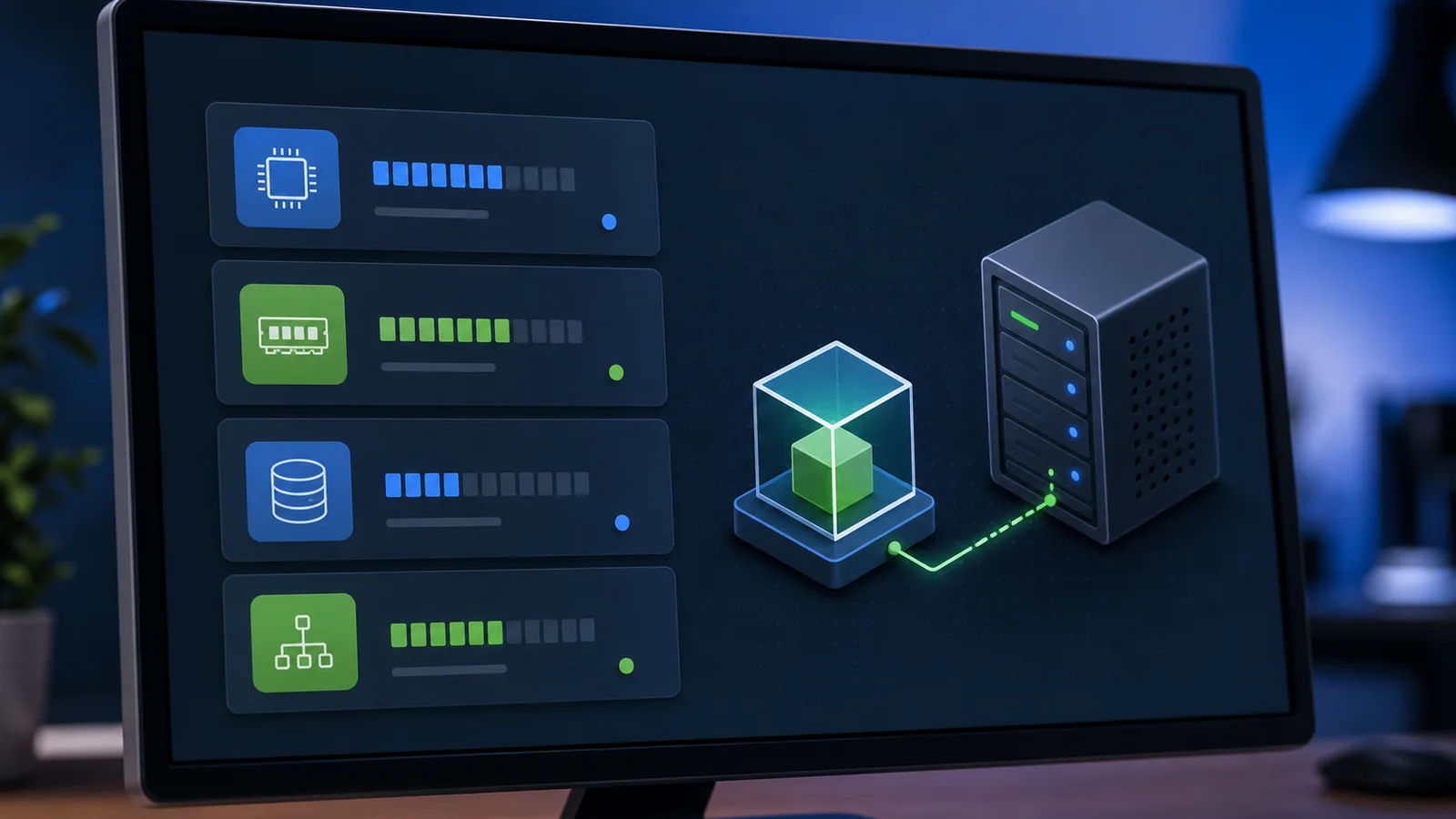
Les quatre réglages qui changent l’expérience : processeur, mémoire, stockage et réseau.
Quels réglages choisir au départ ?
Commencez petit, puis augmentez si la VM sature. Une machine virtuelle de test n’a pas besoin de monopoliser l’ordinateur. La bonne configuration dépend du système invité, mais la règle reste la même : donner assez pour travailler, sans affamer le poste hôte.
Réglage
Valeur de départ raisonnable
À augmenter si
Erreur fréquente
RAM
2 à 4 Go pour un Linux léger, plus pour Windows.
Le système invité utilise le swap ou devient lent.
Donner trop de RAM et ralentir l’hôte.
CPU
1 à 2 cœurs virtuels pour un test standard.
Compilation, traitement lourd ou application exigeante.
Allouer presque tous les cœurs disponibles.
Disque
Disque dynamique dimensionné avec marge.
Vous installez SDK, bases de données ou jeux de données.
Créer un disque trop petit impossible à maintenir.
Affichage
Paramètres par défaut, puis ajustement après installation.
L’interface est lente ou mal redimensionnée.
Oublier les additions invité quand elles sont utiles.
Les Additions invité améliorent souvent l’intégration : redimensionnement de l’écran, presse-papiers partagé, dossiers partagés, souris plus fluide. Elles doivent être installées depuis VirtualBox dans l’OS invité, puis vérifiées après mise à jour. C’est un détail qui change beaucoup l’usage quotidien.
Pour aller plus loin
Pour compléter cette lecture, windows admin center apporte des repères utiles sur windows admin center, à quoi sert cette console d’administration.
Quel mode réseau choisir dans VirtualBox ?
Le réseau est souvent le réglage le plus mal compris. Par défaut, le NAT suffit pour donner Internet à la VM tout en gardant une isolation simple. Mais si la machine virtuelle doit être visible sur le réseau local, échanger avec l’hôte ou rester complètement isolée, il faut choisir un autre mode.
Mode réseau
À utiliser pour
Attention
NAT
Accès Internet simple depuis la VM.
La VM n’est pas directement visible comme un poste du réseau local.
Accès par pont
Faire apparaître la VM sur le même réseau que l’hôte.
À éviter sans raison claire sur un réseau d’entreprise sensible.
Réseau privé hôte
Communiquer entre l’hôte et la VM sans exposer largement.
Pratique pour développement local et tests contrôlés.
Réseau interne
Créer un laboratoire isolé entre plusieurs VM.
Pas d’accès externe sauf configuration volontaire.
Sur un poste professionnel, choisissez le mode le moins exposé qui répond au besoin. Un labo malware, un test de serveur ou une ancienne application non patchée ne doivent pas être connectés au réseau de l’entreprise par confort. L’isolation n’est utile que si elle est conservée dans les réglages.
Snapshots, clones et sauvegardes : ne mélangez pas les rôles
Un snapshot capture l’état d’une VM à un moment donné. Il est très pratique avant une mise à jour, une installation ou une manipulation risquée. Si le test échoue, vous revenez en arrière rapidement. C’est l’un des grands avantages de VirtualBox pour les environnements de test.
Mais un snapshot n’est pas une sauvegarde. Il dépend de la VM, de ses fichiers et du stockage de l’hôte. S’il y a corruption du disque, perte du poste ou mauvaise manipulation des fichiers, le snapshot peut disparaître avec le reste. Pour conserver un environnement important, exportez la VM, documentez sa configuration et gardez une copie vérifiée.
Pour approfondir ce point, consultez odoo logiciel, qui traite plus précisément de odoo logiciel, à quoi il sert vraiment en pme.
Utilisez un snapshot avant une modification courte et réversible.
Supprimez les snapshots inutiles pour éviter l’empilement de fichiers.
Clonez une VM quand vous devez créer une variante durable.
Exportez ou sauvegardez la VM si elle contient un travail important.
Documentez les identifiants, versions, réglages réseau et dépendances.
Les erreurs à éviter avec VirtualBox
La première erreur consiste à traiter VirtualBox comme une solution magique. Une VM reste dépendante de son hôte. Si le poste manque de mémoire, chauffe, dort automatiquement ou perd son disque, la machine virtuelle en subit les conséquences. Pour une charge stable, il faut raisonner infrastructure, pas seulement logiciel.
La deuxième erreur est de télécharger une image invitée sans vérifier son origine. Pour un système d’exploitation, privilégiez les sources officielles, les checksums quand ils sont proposés et une procédure d’installation claire. Une image toute prête trouvée au hasard peut embarquer une configuration faible, des comptes inconnus ou des composants non maintenus.
La troisième erreur concerne le réseau en pont. Il est pratique, mais il expose davantage la VM au réseau local. Sur un Wi-Fi d’entreprise, un poste client ou un environnement avec données sensibles, ce choix doit être volontaire. Si la VM n’a besoin que d’Internet, NAT suffit souvent.
Enfin, évitez de laisser des VM oubliées. Elles consomment du stockage, gardent parfois des données, des clés, des bases ou des mots de passe. Même éteinte, une VM peut devenir un angle mort documentaire et sécurité.
Quand VirtualBox n’est pas le bon choix
VirtualBox est moins adapté si vous devez héberger un service critique, mutualiser plusieurs serveurs, garantir une disponibilité élevée ou déléguer l’administration à une équipe. Il manque alors des briques de gouvernance : supervision centrale, haute disponibilité, politique de sauvegarde structurée, gestion multi-hôtes et support d’exploitation aligné sur des engagements.
La bonne décision tient en une phrase : utilisez VirtualBox quand vous voulez tester vite et proprement ; choisissez une autre architecture quand l’environnement doit porter une activité réelle, mesurée et durable.
La priorité avant de créer votre première VM
Avant de cliquer sur “nouvelle machine”, notez le but de la VM, le système invité, les ressources prévues, le mode réseau et le plan de retour arrière. Cette préparation prend cinq minutes et évite la plupart des environnements bricolés. VirtualBox devient alors un outil très efficace : léger, réversible, pédagogique, mais utilisé dans son vrai périmètre.
Pour approfondir ce point, consultez chatgpt données entreprise, qui traite plus précisément de utiliser chatgpt au travail sans exposer les données de l’entreprise.
Questions fréquentes
VirtualBox est généralement utilisé gratuitement pour la virtualisation de poste, mais certaines extensions ou conditions d’usage peuvent dépendre de la licence Oracle. Vérifiez toujours la page officielle avant un déploiement professionnel.
Oui, si la VM reçoit trop de mémoire, trop de cœurs CPU ou si le poste hôte manque déjà de ressources. Gardez une marge pour l’hôte et fermez les VM inutilisées.
Oui pour des tests, formations, développements ou diagnostics locaux. Pour un service de production, il faut évaluer sauvegarde, supervision, disponibilité, support et responsabilité d’exploitation.
Une VM simule un ordinateur dans un logiciel. Elle partage les ressources de l’hôte et reste plus facile à copier, supprimer ou restaurer, mais elle dépend du matériel et du système principal.
Dans la plupart des cas, oui. Les options Intel VT-x ou AMD-V améliorent fortement la compatibilité et les performances. Si VirtualBox signale une erreur, c’est l’un des premiers points à vérifier.
Hanaé Aubert accompagne les entreprises sur leurs enjeux numériques. Ses contenus visent un public professionnel qui cherche des repères concrets pour arbitrer ses choix…
Ubuntu Server est un bon choix pour héberger des services Linux stables, à condition de préparer la version LTS, l'accès SSH, les mises à jour, le pare-feu et les sauvegardes.
Recherchez-vous un équipement capable de vous aider dans la gestion de votre organisation? Les imprimantes de codes-barres occupent une place importante dans de nombreux secteurs. Elles permettent d'identifier rapidement les produits, colis.
Un support utilisateur PME efficace ne repose pas seulement sur un outil de ticketing. Il clarifie les demandes, les priorités, les délais, l'escalade et la mémoire de résolution.
Sous Linux, supprimer un dossier dépend surtout de son contenu. Voici quelle commande choisir et les précautions à prendre avant une suppression récursive.