
Informatique
Commande sur Linux, la méthode pour ne pas agir à l'aveugle
Guide méthode pour utiliser une commande sur Linux sans agir à l'aveugle : contexte, options, risques, tests, runbooks et bonnes pratiques d'équipe.


Informatique
Mettre en place un serveur FTP sécurisé constitue un enjeu majeur pour toute organisation souhaitant partager et transférer des fichiers de manière contrôlée et protégée sur son réseau. FileZilla Server, solution open-source et gratuite, offre une alternative crédible aux solutions commerciales coûteuses, en combinant une installation relativement simple avec des capacités de sécurisation avancées grâce au chiffrement SSL/TLS.
FileZilla Server représente la déclinaison serveur du populaire client FTP FileZilla, permettant aux administrateurs de créer une infrastructure de transfert de fichiers sécurisée sans investissement logiciel significatif. Contrairement au client qui se limite à la connexion à des serveurs existants, le serveur FileZilla transforme une machine Windows en plateforme centralisée de gestion des fichiers, accessible par des utilisateurs distribués sur le réseau local ou à distance via Internet.
Cette solution se distingue par sa flexibilité dans le déploiement. Lors du processus d’installation, l’administrateur dispose de trois options fondamentales pour le lancement du service : automatique au démarrage du système, manuel via l’interface graphique, ou intégration comme service Windows standard. Cette modularité permet d’adapter le serveur FTP aux contraintes spécifiques de chaque environnement, qu’il s’agisse d’une petite équipe travaillant en réseau local ou d’une structure nécessitant une disponibilité permanente.
L’architecture de FileZilla Server repose sur deux composants distincts mais complémentaires : le moteur serveur lui-même et l’interface d’administration graphique. Le moteur fonctionne en arrière-plan, gérant les connexions FTP entrantes, tandis que l’interface administrative permet une configuration granulaire sans manipulation de fichiers de configuration complexes. Cette séparation garantit que le serveur continue de fonctionner même si l’interface d’administration n’est pas active.
La distinction entre accès local et accès distant s’avère cruciale. Un administrateur peut gérer le serveur depuis la machine hôte en utilisant l’adresse de bouclage 127.0.0.1, tandis que d’autres administrateurs peuvent superviser le serveur à distance en utilisant l’adresse IP réelle de la machine. Cette capacité transforme FileZilla Server en solution adaptée à la gestion centralisée d’infrastructures distribuées.
Le processus d’installation de FileZilla Server se décompose en étapes logiques et linéaires, conçues pour minimiser les erreurs de configuration lors du déploiement initial. Chaque étape requiert une attention particulière, car certains paramètres influencent directement la sécurité et la disponibilité du serveur une fois en production.
L’installation débute par le téléchargement du fichier exécutable depuis le site officiel de FileZilla, qui propose des versions optimisées pour Windows Server et Windows Desktop. Une fois lancé, l’assistant d’installation guide l’administrateur à travers plusieurs décisions critiques concernant le mode de démarrage du service.
Le choix entre service automatique, service manuel et exécution directe représente bien plus qu’une simple préférence. Un service automatique garantit la continuité de service lors d’un redémarrage non planifié du serveur, tandis qu’une exécution manuelle offre un contrôle granulaire mais implique une intervention humaine pour chaque démarrage. Les environnements de production nécessitent généralement un service automatique, tandis que les configurations de développement ou de test peuvent bénéficier d’une gestion manuelle.
Ensuite, l’assistant demande la définition du port d’écoute pour l’interface d’administration. Cet aspect ne concerne que l’accès à l’interface graphique, et non les transferts FTP eux-mêmes. Le port par défaut généralement proposé peut être conservé si aucun conflit n’existe avec d’autres services, ou personnalisé selon les contraintes du pare-feu existant.
Une étape souvent négligée mais critique concerne la configuration des sessions utilisateur pour le service. FileZilla Server peut s’exécuter sous le contexte de session de tous les utilisateurs, d’un utilisateur spécifique, ou sans association de session. Pour un serveur déployé en production, l’exécution sans association de session garantit que le serveur fonctionne indépendamment des connexions et déconnexions utilisateur.
L’installation se conclut sans configuration supplémentaire. Contrairement à certains serveurs complexes, FileZilla Server ne nécessite pas de paramétrage exhaustif pour fonctionner. Cependant, cette apparente simplicité cache la nécessité d’une configuration post-installation minutieuse pour sécuriser et optimaliser l’infrastructure.
Une fois l’installation achevée, l’accès à l’interface d’administration ouvre un univers de paramètres permettant de modeler le comportement du serveur selon les exigences organisationnelles. Cette phase de configuration détermine si le serveur répond simplement à un besoin basique de partage de fichiers ou s’il offre une protection robuste face aux menaces contemporaines.
L’interface d’administration se présente lors du premier lancement du service, mais peut être relancée à tout moment en exécutant le raccourci « Interface FileZilla Server » depuis le bureau. La connexion à cette interface demande trois paramètres : l’adresse du serveur, le port d’administration défini lors de l’installation, et un mot de passe administrateur (vide par défaut). 📋
Pour une administration locale, l’adresse 127.0.0.1 (localhost) suffit, tandis qu’une gestion distante nécessite l’adresse IP réelle du serveur. Cette distinction impose immédiatement une première mesure de sécurité : modifier le mot de passe administrateur par défaut, généralement vide, en un mot de passe robuste combinant caractères majuscules, minuscules, chiffres et symboles. Cette action apparemment élémentaire prévient les accès non autorisés à l’interface de gestion du serveur.
Accédé via le menu Modifier > Paramètres, l’espace de configuration global expose les leviers principaux gouvernant le fonctionnement du serveur. Les options disponibles couvrent un spectre large : nombre maximum de connexions simultanées, délais d’inactivité avant déconnexion, ports FTP par défaut, et support des protocoles modernes.
La limitation du nombre de connexions simultanées évite qu’un utilisateur ou une application ne monopolise les ressources serveur. Un serveur d’équipe de dix personnes pourrait accepter quinze connexions simultanées (accommodant les connexions multiples occasionnelles), tandis qu’une structure plus importante escaladerait ce nombre. Le délai d’inactivité, généralement fixé entre 300 et 900 secondes, libère les ressources en fermant les connexions stagnantes sans action utilisateur.
| Paramètre 🎛️ | Valeur recommandée | Impact | Justification |
|---|---|---|---|
| Port FTP par défaut | 21 ou personnalisé | Accessibilité des clients | Port 21 standard, mais personnalisé améliore sécurité par obscurité |
| Connexions simultanées max | 20-50 selon l’usage | Stabilité serveur | Prévient saturation ressources système |
| Délai inactivité (sec) | 600 | Libération mémoire | Ferme connexions inactives gracieusement |
| SSL/TLS 🔒 | Forcé ou recommandé | Chiffrement données | Essentiel pour sécurisation transferts |
Un enjeu majeur pour les administrateurs concerne la traçabilité des actions sur le serveur FTP. L’activation des journaux de connexion via Modifier > Paramètres > Enregistrements des connexions crée une piste d’audit enregistrant chaque tentative de connexion, succès ou échec, ainsi que les opérations fichier réalisées par chaque utilisateur. 📊
Cette fonctionnalité transcende la simple curiosité administrateur. En cas d’incident de sécurité, d’accès non autorisé ou de modification suspecte de fichiers, ces journaux offrent un moyen d’investigation inestimable. Les organisations travaillant sous régulation (conformité légale, normes sectorielles) trouvent dans ces enregistrements un élément essentiel de justification de leurs contrôles de sécurité.
La sécurité d’un serveur FTP dépend largement de la structure organisationnelle des utilisateurs et de l’attribution précise des droits d’accès. FileZilla Server permet une gestion multidimensionnelle combinant groupes d’utilisateurs, définition de répertoires partagés, et permissions détaillées au niveau fichier et dossier. Cette granularité protège l’infrastructure contre les accès involontaires ou malveillants.
L’implémentation d’une structure de groupes respecte le principe du moindre privilège : chaque utilisateur ne dispose que des droits strictement nécessaires à l’exécution de ses tâches. Par exemple, une équipe comptable requiert un accès exclusif au dossier comptable, sans visibilité sur les données marketing. FileZilla Server facilite cette segmentation par le menu Modifier > Groupes.
La création d’un groupe commence par son nommage explicite. Un groupe nommé « admin » accueille les administrateurs système disposant de droits complets, tandis que des groupes comme « comptabilité », « marketing » ou « support » correspondent à des fonctions spécifiques. Cette approche permet de modifier les droits de tous les utilisateurs d’un groupe en une seule opération, plutôt que de gérer chaque utilisateur individuellement.
La création d’utilisateurs s’effectue via Modifier > Utilisateurs > Général > Ajouter. Chaque utilisateur se voit attribuer un nom unique et une affectation optionnelle à un groupe. Un utilisateur sans groupe présente une anomalie de conception : dans la pratique, tous les utilisateurs doivent appartenir à un groupe pour clarifier leurs responsabilités et leurs droits.
Lors de la création utilisateur, l’interface permet de configurer plusieurs attributs essentiels. Le mot de passe, bien entendu, constitue la première ligne de défense contre l’accès non autorisé. FileZilla Server accepte des mots de passe standard, mais l’utilisation de mots de passe complexes (minimum 12 caractères intégrant minuscules, majuscules, chiffres et symboles) renforce significativement la sécurité. L’activation/désactivation d’un utilisateur offre un moyen de suspendre temporairement un compte sans le supprimer.
La création de répertoires partagés transforme les dossiers ordinaires du système de fichiers en emplacements accessibles via FTP. Avant toute création de partage FTP, le répertoire physique doit exister sur le disque dur du serveur. FileZilla Server n’automatise pas cette création ; l’administrateur doit utiliser l’explorateur Windows pour créer la structure dossier souhaitée.
Une fois le dossier physique créé, son intégration au serveur FTP s’effectue via Modifier > Groupes > Shared Folders > Ajouter (pour un partage au niveau groupe) ou Modifier > Utilisateurs > Shared Folders > Ajouter (pour un partage utilisateur spécifique). Cette dichotomie offre une flexibilité remarquable : un dossier peut être partagé avec un groupe entier partageant les mêmes responsabilités, ou réservé à un utilisateur spécifique travaillant sur un projet confidentiel.
L’attribution de droits sur les répertoires partagés mérite une attention particulière. FileZilla Server distingue les droits au niveau répertoire (liste, création, suppression de sous-dossiers) et au niveau fichier (lecture, écriture, suppression). Un scénario classique : le groupe « marketing » reçoit un accès lecture-écriture au dossier /Marketing, leur permettant de consulter et modifier les ressources marketing sans pouvoir créer ou supprimer les sous-dossiers critiques. 🔍
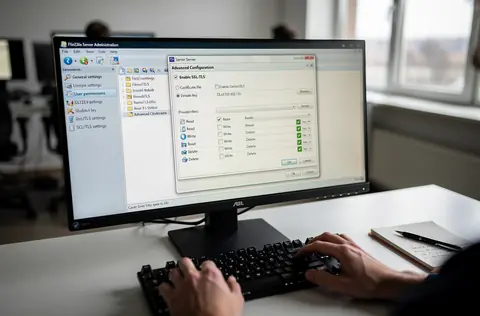
La transmission de fichiers via FTP standard expose les données et les authentifiants au risque de capture en clair sur le réseau. Le chiffrement SSL/TLS émerge comme la réponse moderne à cette vulnérabilité, encapsulant les communications FTP dans un tunnel cryptographique imperméable aux observateurs malveillants. FileZilla Server intègre nativement FTPS (FTP Secure) et SFTP (SSH File Transfer Protocol), offrant des niveaux de protection adaptés à différents contextes de déploiement.
FTPS enrichit le protocole FTP standard en superposant une couche SSL/TLS, chiffrant l’intégralité des communications entre le client et le serveur. Contrairement à SFTP, qui repose sur SSH, FTPS demeure une extension du FTP traditionnel, facilitant la migration depuis des infrastructures FTP existantes.
L’activation de FTPS débute par l’acquisition d’un certificat SSL/TLS. Les certificats autosignés suffisent pour les environnements internes ou de test, tandis que les déploiements accessibles publiquement bénéficient de certificats émis par une autorité de certification reconnue (Let’s Encrypt offre des certificats gratuits). FileZilla Server permet de générer un certificat autosigné via l’interface : Modifier > Paramètres > SSL/TLS > Générer un certificat.
Lors de la génération, l’interface demande les paramètres du certificat : nom du serveur, localité, organisation. Ces informations n’impactent pas directement la sécurité du chiffrement (qui dépend de la longueur de la clé, généralement 2048 ou 4096 bits), mais documentent l’émetteur du certificat et facilitent l’identification lors de connexion client.
Une fois le certificat généré ou importé, l’activation de FTPS s’effectue toujours via Modifier > Paramètres > SSL/TLS. FileZilla Server propose plusieurs modes : désactivé, recommandé, ou forcé. Le mode forcé impose le chiffrement à tous les clients, rejetant les connexions FTP non chiffrées. Cette approche maximise la sécurité mais risque de rejeter des clients anciens incompatibles avec FTPS. Le mode recommandé offre un compromis, acceptant les clients modernes chiffrés tout en maintenant une compatibilité arrière. 🔐
La sécurité SSL/TLS s’accompagne de considérations pratiques concernant les certificats. Les certificats autosignés génèrent des avertissements dans les clients modernes, car aucune autorité tierce ne les valide. Cette situation, bien que sûre cryptographiquement, perturbe les utilisateurs non techniques. Les organisations professionnelles implémentent généralement des certificats signés par une autorité reconnue, éliminant ces avertissements et offrant une expérience utilisateur transparente.
Les certificats SSL/TLS présentent une limitation : une date d’expiration. Les certificats autosignés générés par FileZilla Server disposent généralement d’une validité de plusieurs années, mais les certificats commerciaux requièrent un renouvellement annuel ou biennal. L’absence de renouvellement avant expiration entraîne des avertissements clients, puis le refus de connexion.
Établir un calendrier de vérification des dates d’expiration des certificats prévient les interruptions de service. Les autorités de certification modernes envoient des notifications à l’approche de l’expiration, mais les administrateurs doivent également implémenter un système de rappel interne. La rotation des certificats exige généralement une intervention sur le serveur FileZilla pour importer le nouveau certificat et redémarrer le service.
Un dernier aspect concerne la sécurité des clés privées associées aux certificats. Ces clés, présentes sur le serveur FileZilla, doivent être protégées par des permissions d’accès strict empêchant les utilisateurs non autorisés de les consulter ou de les modifier. Une clé compromise annule tout bénéfice du chiffrement SSL/TLS, car un attaquant pourrait déchiffrer les communications passées enregistrées.
Après la configuration complète du serveur FileZilla, la validation du déploiement constitue une étape non négociable avant mise en production. Cette phase teste non seulement la connectivité et les transferts de fichiers, mais également l’efficacité des mécanismes de sécurité implémentés et l’absence d’effets secondaires indésirables.
La validation initiale s’effectue en environnement local, à partir de la machine serveur elle-même ou d’une autre machine du réseau local. L’accès par navigateur web offre une première vérification : en saisissant ftp://127.0.0.1 (pour un accès local) ou ftp://adresse_ip_serveur (pour un accès réseau), le navigateur affiche l’arborescence des répertoires partagés, confirmant que le serveur fonctionne et que les partages sont visibles.
Cette accès basique valide la configuration réseau et la visibilité des partages, mais ne teste pas les mécanismes d’authentification ni les droits d’accès détaillés. Un test plus complet mobilise un client FTP dédié : FileZilla Client lui-même offre un excellent vecteur de test, utilisant la même codebase que le serveur et garantissant une compatibilité maximale. 🌐
Lors de la connexion via FileZilla Client, l’administrateur configure un nouveau site avec les paramètres suivants : hôte (127.0.0.1 ou adresse IP serveur), protocole (FTP ou FTPS selon la configuration), port (21 ou port personnalisé), nom d’utilisateur et mot de passe correspondant à un compte test créé précédemment.
Une fois connecté via FileZilla Client, la vérification des droits accède à un second niveau de validation. L’administrateur teste explicitement les permissions en tentant d’effectuer des opérations qui devraient réussir et d’autres qui devraient échouer. Par exemple, un utilisateur du groupe « marketing » devrait pouvoir télécharger des fichiers du dossier /Marketing mais ne devrait pas pouvoir accéder au dossier /Comptabilité. 📂
Chaque tentative d’accès non autorisé génère un message d’erreur du serveur, permettant de déterminer rapidement si la configuration des permissions fonctionne correctement. Les erreurs courantes incluent l’absence de permissions de lecture (ne permet pas de lister le contenu d’un dossier), d’écriture (empêche le téléchargement de fichiers), ou de création de dossier (interdit la création de sous-répertoires).
Beyond permission testing, the actual file transfer performance merits evaluation. Un test pratique consiste à télécharger et à charger des fichiers de différentes tailles, observant la vitesse de transfert et l’absence d’interruptions. Cela valide que l’infrastructure réseau et le serveur gèrent correctement les charges de travail attendues. 📈
La vitesse de transfert dépend de nombreux facteurs : bande passante réseau disponible, charge processeur du serveur, présence d’autres utilisateurs se connectant simultanément. Un test de charge consistant à créer plusieurs connexions simultanées mesure la stabilité du serveur sous stress. Si le serveur rejette les connexions supplémentaires ou ralentit considérablement, cela indique que la limite de connexions simultanées ou la capacité serveur générale nécessite une révision.
Pour les serveurs déployés avec FTPS, la validation du chiffrement constitue une étape critique. FileZilla Client affiche l’état de la connexion SSL/TLS après établissement de la liaison, confirmant que le certificat est reconnu et que le chiffrement est actif. Pour les certificats autosignés, le client affiche généralement un avertissement, que l’administrateur doit accepter explicitement.
Un test approfondie implique l’utilisation d’un outil d’analyse réseau (Wireshark, par exemple) pour vérifier que les données sont effectivement chiffrées. Si les paquets affichent des contenus lisibles (identifiants, mots de passe, noms de fichiers), cela signifie que le chiffrement n’est pas actif ou qu’il n’a pas été configuré correctement. Cette vérification technique valide que les données en transit résistent à l’interception.
Avant le passage en production, l’administrateur documente également les résultats de test : quels utilisateurs et groupes ont été testés, quels chemins d’accès ont été validés, quelles vitesses de transfert ont été observées. Cette documentation constitue une ligne de base pour évaluer les performances ultérieures et permet de diagnostiquer rapidement les régressions après des modifications de configuration.
L’établissement d’un serveur FTP sécurisé avec FileZilla Server transforme un besoin d’infrastructure en réalité fonctionnelle et protégée. Depuis l’installation initiale jusqu’à la configuration fine des permissions, en passant par l’implémentation de la sécurité SSL/TLS, chaque étape construit les fondations d’une plateforme de partage de fichiers robuste. Les tests exhaustifs et la validation des droits d’accès garantissent que le serveur fonctionne selon les spécifications avant exposition en environnement réel, minimisant ainsi les interruptions de service et les risques de sécurité post-déploiement.

À lire aussi
Guide méthode pour utiliser une commande sur Linux sans agir à l'aveugle : contexte, options, risques, tests, runbooks et bonnes pratiques d'équipe.

Réinstaller Windows peut réparer un système instable, supprimer une configuration devenue ingérable ou préparer un ordinateur à un nouvel usage. La méthode la plus sûre dépend de votre objectif : conserver les fichiers et les applications.

Ubuntu Server est un bon choix pour héberger des services Linux stables, à condition de préparer la version LTS, l'accès SSH, les mises à jour, le pare-feu et les sauvegardes.
Recherchez-vous un équipement capable de vous aider dans la gestion de votre organisation ? Les imprimantes de codes-barres occupent une place importante dans de nombreux secteurs. Elles permettent d'identifier rapidement les produits.

Les vérifications à faire avant d'utiliser un outil de reconnaissance faciale, de recherche d'image visage ou d'analyse biométrique.

Un support utilisateur PME efficace ne repose pas seulement sur un outil de ticketing. Il clarifie les demandes, les priorités, les délais, l'escalade et la mémoire de résolution.
