La puce TPM 2.0 représente un élément fondamental de la sécurité informatique moderne, pourtant souvent méconnue des utilisateurs. Depuis l’arrivée de Windows 11, cette composante s’est imposée comme une exigence incontournable pour bénéficier des dernières protections contre les cybermenaces, et nombreux sont ceux qui se retrouvent bloqués lors d’une mise à niveau sans comprendre réellement son utilité.

Qu’est-ce que la puce TPM 2.0 et quel est son rôle dans la sécurité de votre ordinateur ?
Le Trusted Platform Module (TPM) fonctionne comme un coffre-fort numérique intégré directement dans le matériel de votre ordinateur. Cette puce cryptographique ne se limite pas à une simple fonction de chiffrement : elle agit en tant que gardienne des secrets de sécurité du système, stockant et gérant les clés cryptographiques essentielles qui protègent l’ensemble de votre infrastructure informatique. Contrairement aux données stockées dans Windows lui-même, les informations conservées par le TPM résident dans le firmware matériel, offrant une protection considérablement renforcée contre les accès non autorisés et les modifications malveillantes.
La version 2.0 du TPM, standardisée depuis 2016, introduit des améliorations significatives par rapport à la version 1.2 précédente. Elle prend en charge un éventail beaucoup plus large d’algorithmes de chiffrage et de hachage, incluant des normes modernes comme le SHA-2 et d’autres protocoles de sécurité actualisés. Cette évolution n’est pas anodine : elle répond directement aux exigences de sécurité accrues imposées par les menaces contemporaines, notamment les attaques de plus en plus sophistiquées visant les données sensibles des utilisateurs.
Le rôle du TPM 2.0 s’étend bien au-delà du simple chiffrement. 🔐 Cette puce intervient dans plusieurs domaines critiques : elle génère et stocke les clés matérielles utilisées par BitLocker pour chiffrer votre disque dur, elle facilite l’authentification biométrique via Windows Hello en sécurisant les données d’empreinte digitale ou de reconnaissance faciale, et elle renforce les protections du système contre les logiciels malveillants via Windows Defender System Guard. De plus, le TPM 2.0 joue un rôle central dans Hyper-V (vTPM) et dans Windows Hello for Business, permettant aux entreprises de mettre en place des stratégies d’authentification sans mot de passe.
Lorsque BitLocker est activé sur votre machine, un mécanisme particulièrement ingénieux se met en place : au démarrage de Windows, le système n’a pas besoin de vous demander des identifiants complexes. Au lieu de cela, le TPM déverrouille automatiquement les clés de déchiffrement stockées dans son registre matériel sécurisé, offrant un équilibre optimal entre commodité et protection maximale. Si quelqu’un tentait d’accéder physiquement à votre disque dur en le plaçant dans une autre machine, le chiffrement resterait intact sans cette clé, rendant les données complètement inaccessibles.
Les fonctionnalités avancées du TPM 2.0 pour la protection des données
Au-delà de sa fonction première de gestion cryptographique, le TPM 2.0 offre des capacités avancées qui transforment la manière dont votre ordinateur maintient la sécurité. 🛡️ L’une des plus importantes concerne la protection de l’intégrité du système : le TPM peut attester que votre firmware, votre bootloader et d’autres composants critiques n’ont pas été modifiés. Cette fonctionnalité, connue sous le nom d’attestation, permet à des tiers (comme votre entreprise) de vérifier que votre machine n’a pas été compromise avant de vous accorder l’accès à des ressources sensibles.
Le TPM 2.0 prend également en charge des mécanismes de stockage de certificats numériques, essentiels pour l’authentification multi-niveaux. Ces certificats sont protégés à un niveau matériel, ce qui signifie qu’aucun logiciel malveillant ne peut les dérober, même s’il obtient les droits d’administrateur. Pour les organisations, cela représente une garde-fou supplémentaire contre l’usurpation d’identité numérique et l’accès non autorisé aux systèmes critiques.
La capacité de scellement de données du TPM 2.0 mérite également attention. Cette fonction permet de « sceller » les données de manière qu’elles ne puissent être déverrouillées que si l’état du système correspond exactement à ce qu’il était au moment du scellement. Si le firmware change, si une application malveillante est lancée, ou si des configurations système sont modifiées, le TPM refuse simplement de déverrouiller les données. C’est particulièrement utile pour les environnements hautement sécurisés où chaque modification potentielle représente un risque.
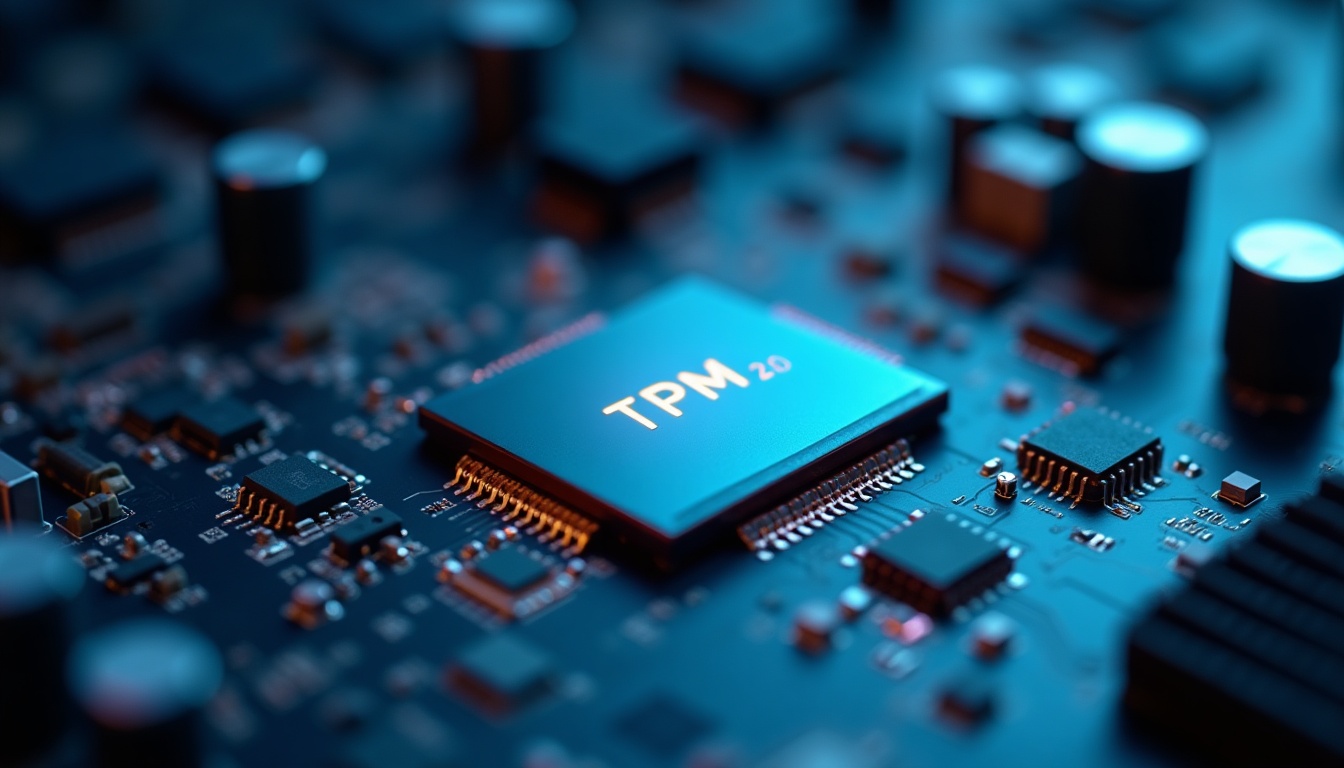
Le TPM, ou Trusted Platform Module, est une technologie de sécurité qui protège les données en stockant des clés cryptographiques au niveau matériel.
Comment vérifier la présence et l’activation du TPM 2.0 sur votre système
Avant de pouvoir activer votre TPM 2.0, il est essentiel de déterminer son état actuel sur votre machine. 🔍 Windows offre plusieurs outils natifs pour cette vérification, chacun fournissant des niveaux de détail différents selon vos besoins. La première étape consiste à accéder à la console de gestion dédiée au TPM.
La console « Gestion de module de plateforme sécurisée » (tpm.msc) représente l’outil graphique le plus accessible pour examiner l’état de votre TPM. Pour la lancer, recherchez simplement « tpm.msc » dans le menu Démarrer ou tapez cette commande dans la boîte de dialogue Exécuter (Win + R). La fenêtre qui s’ouvre affiche immédiatement l’état critique : si tout fonctionne correctement, vous devriez lire le message « Le module de plateforme sécurisée (TPM) est prêt à être utilisé. » En bas à droite de cette même fenêtre, vérifiez également la ligne « Version de la spécification » : elle doit indiquer « 2.0 ».
Si vous observez une version 1.2 à la place, votre machine ne répondra pas aux exigences minimales de Windows 11 en matière de sécurité. ⚠️ Un message d’erreur « Module de plateforme sécurisée compatible introuvable » indique l’une de deux situations : soit votre ordinateur ne possède aucune puce TPM (cas rare sur les machines récentes), soit la puce est présente mais désactivée au niveau du BIOS ou de l’UEFI.
Pour une analyse plus technique, PowerShell offre des informations supplémentaires précieuses. En exécutant la commande Get-Tpm dans une fenêtre PowerShell administrateur, vous accédez à un diagnostic détaillé du module. Les paramètres clés à examiner sont : TpmPresent (indique si une puce est physiquement présente), TpmReady (montre si elle est utilisable) et TpmEnabled (confirme si elle est active). Si TpmPresent affiche « True » mais que TpmEnabled indique « False », cela confirme que votre matériel possède la puce, mais qu’elle attend simplement une activation dans le BIOS.
Interprétation des résultats de diagnostic du TPM
Les résultats que vous obtenez nécessitent une interprétation correcte pour déterminer vos prochaines étapes. Trois scénarios principaux peuvent se présenter : TPM présent, activé et fonctionnel (TpmPresent : True, TpmEnabled : True, TpmReady : True) – dans ce cas, votre machine est déjà compatible et aucune action n’est requise. TPM présent mais désactivé (TpmPresent : True, TpmEnabled : False) – vous devrez accéder au BIOS pour l’activer. TPM absent ou introuvable (TpmPresent : False) – ce scénario s’avère plus complexe et peut indiquer un problème matériel ou une incompatibilité de votre système.
Pour les machines un peu anciennes, généralement antérieures à 2016, l’absence totale de TPM représente une limitation matérielle inhérente. Dans ce cas, la mise à niveau vers Windows 11 devient impossible à moins de remplacer certains composants matériels. Cependant, si votre ordinateur date d’après 2016, la présence physique du module est très probable : il s’agit simplement de l’activer.
| ⚙️ État du TPM | TpmPresent | TpmEnabled | TpmReady | Action requise |
|---|---|---|---|---|
| Opérationnel | True | True | True | ✅ Aucune (système prêt) |
| Désactivé | True | False | False | 🔧 Activation BIOS requise |
| Problème matériel | False | False | False | ⚠️ Vérification matérielle nécessaire |
| Partiellement activé | True | True | False | 🔄 Redémarrage ou réinitialisation requise |
Pour activer le TPM 2.0 dans le BIOS, il suffit souvent de chercher l’option « Intel PTT » pour les processeurs Intel, ou « AMD PSP fTPM » pour les processeurs AMD. Une recherche rapide sur le modèle de votre ordinateur peut vous guider vers la bonne méthode.

Guide étape par étape : Activation du TPM 2.0 dans le BIOS
L’activation du TPM 2.0 via le BIOS constitue l’étape critique pour débloquer la sécurité de votre système et accéder à Windows 11. 🖥️ Cependant, chaque fabricant de carte mère et chaque constructeur d’ordinateur disposent de ses propres interfaces de BIOS, ce qui rend l’uniformité impossible. Malgré cette variabilité, certains principes fondamentaux et emplacements communs facilitent la recherche.
Commencez par redémarrer votre ordinateur et accédez au BIOS. La méthode d’accès varie selon le fabricant : pendant la phase de démarrage, avant que Windows ne se charge, appuyez sur la touche spécifique à votre système. Pour les machines Dell, il s’agit généralement de F2 ou Delete, pour les ordinateurs ASUS c’est Delete ou F2, et pour Lenovo c’est souvent F1 ou Fn+F1. Si vous n’êtes pas certain, une recherche rapide du modèle exact de votre ordinateur en ligne fournira la combinaison précise.
Une fois dans le BIOS, naviguez vers la section de sécurité. 🔐 Cette section porte des noms différents selon le fabricant : « Security », « Advanced », ou parfois « System Configuration ». C’est dans cette zone que réside l’option TPM. Les fabricants processeurs utilisent des terminologies spécifiques : sur les processeurs Intel, cherchez l’option « Intel PTT » (Intel Platform Trust Technology), tandis que sur les systèmes AMD, recherchez « AMD PSP fTPM » (AMD Platform Security Processor ou Firmware TPM).
Voici les étapes générales pour l’activation : 📋
- 🔑 Accédez au BIOS lors du démarrage (Del, F2, F1, ou F12 selon votre machine)
- 🔍 Localisez l’onglet ou la section « Security » ou « Advanced »
- ⚙️ Recherchez « TPM 2.0 », « Intel PTT » (Intel) ou « AMD PSP fTPM » (AMD)
- ✔️ Modifiez le paramètre de « Disabled » à « Enabled »
- 💾 Sauvegardez les modifications (généralement F10 ou via le menu principal)
- 🔄 Redémarrez votre ordinateur
- ✅ Vérifiez l’activation via tpm.msc ou Get-Tpm dans PowerShell
Après avoir sauvegardé et redémarré, votre système aura activé la puce TPM 2.0 au niveau matériel. Il peut être nécessaire d’attendre quelques secondes après le redémarrage pour que Windows initialise complètement le module. Lancez à nouveau la console tpm.msc pour confirmer que l’état a changé et que le message « Le module de plateforme sécurisée (TPM) est prêt à être utilisé » s’affiche désormais.
Variabilités selon le fabricant et solutions aux problèmes courants
Si le TPM ne s’active pas immédiatement après les modifications du BIOS, plusieurs facteurs peuvent en être responsables. Certains ordinateurs nécessitent une réinitialisation du TPM avant de pouvoir être réactivés, surtout s’il avait été utilisé précédemment. Pour effectuer cette réinitialisation, lancez la console tpm.msc et cherchez l’option « Effacer le TPM » dans le menu Actions. Cela supprimera tout contenu antérieur du module et le préparera pour une nouvelle initialisation.
Sur les ordinateurs de bureau plus anciens, il existe parfois une distinction entre l’activation du TPM au niveau du BIOS et l’activation du vTPM (TPM virtuel) sur les systèmes dotés d’Hyper-V. Dans ces cas, une activation distincte peut être nécessaire. D’autres machines, notamment certains modèles Lenovo ou HP, proposent des outils propriétaires de gestion du BIOS qui peuvent simplifier le processus d’activation du TPM sans naviguer manuellement dans les menus du BIOS.
Un problème fréquemment rencontré concerne les ordinateurs portables : le TPM peut être présent et activé, mais Windows n’y a pas accès en raison de problèmes de pilotes ou de connectivité matérielle. 🔧 Dans ce cas, une mise à jour des pilotes chipset depuis le site du fabricant peut résoudre le problème. Pour les machines de bureau, assurez-vous également que la batterie CMOS de la carte mère n’est pas complètement déchargée, car cela peut réinitialiser certains paramètres de sécurité du BIOS.
Même si vous n’utilisez pas Windows 11, activer le TPM 2.0 peut renforcer la sécurité de votre système face aux menaces matérielles et logicielles.
Implications de sécurité et avantages du TPM 2.0 pour les utilisateurs
L’activation du TPM 2.0 ne représente pas simplement une case à cocher obligatoire pour Windows 11. 🔒 Elle constitue une modification fondamentale du modèle de sécurité de votre ordinateur, offrant une protection contre des catégories entières d’attaques qui auraient autrement pu compromettre vos données les plus sensibles. Les implications de cette technologie s’étendent bien au-delà du chiffrement basique à l’ère des menaces hybrides que nous affrontons en 2025.
Avec le TPM 2.0 actif, votre système devient intrinsèquement plus résistant aux attaques au niveau du matériel. Même si un attaquant obtenait un accès physique à votre machine, il ne pourrait pas extraire les clés de chiffrement simplement en ouvrant le boîtier et en accédant à la mémoire RAM. Ces clés restent encastrées dans le silicium du TPM lui-même, inaccessibles sans des techniques extrêmement sophistiquées réservées aux laboratoires d’analyse avancée.
L’authentification biométrique sécurisée devient possible grâce au TPM 2.0. Lorsque vous configurez Windows Hello avec reconnaissance faciale ou empreinte digitale, les modèles biométriques ne sont jamais stockés en clair sur votre disque dur. Au lieu de cela, ils sont chiffrés et enfermés dans le TPM, où seul votre système peut les accéder pour vérifier votre identité. Cela signifie qu’un voleur de données qui aurait accès à vos fichiers système ne trouverait que du charabia inexploitable. 👤
Pour les professionnels travaillant avec des données sensibles, le TPM 2.0 facilite la conformité aux normes de sécurité comme la RGPD, l’ISO 27001, ou les exigences de l’ANSSI. Ces cadres réglementaires exigent des contrôles de sécurité au niveau matériel, exactement ce que le TPM fournit. Les entreprises peuvent désormais exiger que les dispositifs des employés possèdent un TPM 2.0 actif comme condition d’accès aux ressources critiques.
La protection contre les malwares sophistiqués s’améliore également de manière significative. Le Windows Defender System Guard, qui s’appuie sur le TPM 2.0, maintient une « chaîne de confiance » depuis le firmware jusqu’au système d’exploitation. Si un rootkit ou un bootkit tentait de se charger avant Windows, le TPM détecterait la modification et empêcherait le démarrage du système compromis. Cette défense en profondeur transforme la lutte contre les menaces les plus persistantes.
Enfin, le TPM 2.0 offre une attestation de confiance – la capacité pour votre système à prouver à d’autres systèmes et applications qu’il n’a pas été modifié. Cette fonctionnalité ouvre la porte à des architectures de sécurité plus sophistiquées, notamment le zero trust, où chaque appareil doit constamment prouver son intégrité plutôt que d’être considéré comme de confiance par défaut. Pour les organisations modernes, c’est un changement de paradigme majeur dans la manière dont la sécurité est architecturée.
Considérations de performance et d’impact système
Une question légitime se pose chez les utilisateurs : le TPM 2.0 ralentira-t-il mon ordinateur ? 📊 En pratique, l’impact sur les performances est négligeable pour la quasi-totalité des cas d’utilisation. Le TPM fonctionne de manière asynchrone pour la plupart des opérations, ce qui signifie qu’il n’interrompt pas le flux normal d’exécution du système. Les opérations cryptographiques qu’il effectue sont localisées et ne requièrent pas l’accès constant au disque dur ou au réseau.
Cependant, lors des démarrages système, particulièrement le premier après l’activation du TPM, il est possible de constater un léger délai supplémentaire. C’est le temps nécessaire pour que le TPM initialise ses structures de données et établisse la chaîne de confiance du système. Typiquement, cela représente quelques secondes supplémentaires au démarrage, un compromis généralement considéré comme largement acceptable face aux gains en sécurité.
Pour les applications exigeantes comme le traitement vidéo haute résolution ou les jeux vidéo compétitifs, le TPM 2.0 n’introduit aucun impact mesurable. Les benchmarks réalisés sur des systèmes avec et sans TPM actif montrent des résultats quasi identiques. La sécurité s’ajoute sans sacrifier la performance utilisateur – un équilibre rarement accessible en informatique.
La consommation électrique supplémentaire est également minimale. Le TPM est une composante très efficace énergétiquement, consommant généralement moins d’énergie qu’une LED de notification. Pour les utilisateurs de portables concernés par l’autonomie de batterie, cet impact est pratiquement indétectable lors d’une utilisation normale.
L’une des implications plus importantes concerne plutôt la maintenance système. Avec le TPM actif et BitLocker chiffrant le disque, certaines opérations de maintenance requièrent une compréhension accrues des mécanismes de sécurité. Par exemple, avant de faire une réparation matérielle majeure, il peut être nécessaire de suspendre la protection BitLocker ou d’obtenir les clés de récupération appropriées. C’est une considération pour les administrateurs système et les utilisateurs avancés plutôt que pour les utilisateurs standards.
Dès lors qu’on adopte les bonnes pratiques – maintenir des sauvegardes des clés de récupération BitLocker, conserver une documentation des modifications matérielles – le TPM 2.0 s’intègre harmonieusement dans votre environnement informatique sans friction notable. Les avantages surpassent largement les inconvénients mineurs, ce qui explique pourquoi Microsoft l’a rendu obligatoire pour Windows 11.
🛡️ L’activation de la puce TPM 2.0 transforme votre ordinateur en forteresse numérique, combinant l’authentification sécurisée, le chiffrement matériel, et la protection contre les menaces modernes. Bien que le processus d’activation varie selon les fabricants, les bénéfices en matière de sécurité informatique et de protection des données demeurent constants et substantiels. Que vous prépariez une mise à niveau vers Windows 11 ou que vous cherchiez simplement à renforcer la sécurité de votre système existant, le TPM 2.0 représente un investissement minimal en effort pour un rendement maximal en tranquillité d’esprit.
Les utilisateurs craignant un impact sur les performances n’ont pas à s’inquiéter : le TPM 2.0 fonctionne principalement en arrière-plan et n’affecte pas le flux normal de votre ordinateur.