Double démarrage Windows 11 et Ubuntu: notre guide complet pour installer deux systèmes d exploitation sur un seul ordinateur
14 janvier 202627 min de lectureImran Charpentier
Disposer d’un seul ordinateur tout en ayant accès à la puissance de Windows 11 et à la flexibilité de Linux représente un véritable atout pour les professionnels et les passionnés d’informatique. Le double démarrage, également appelé dual boot, offre la possibilité d’installer deux systèmes d’exploitation sur une même machine sans surcoût matériel, en passant simplement de l’un à l’autre au redémarrage. Cette approche, longtemps réservée aux experts, s’est démocratisée et devient de plus en plus accessible grâce aux outils modernes et aux distributions Linux conviviales comme Ubuntu.
Pour approfondir ce point, consultez Essai complet du système domotique Tydom de, qui traite plus précisément de essai complet du système domotique tydom de delta dore : modernisez votre maison intelligente.
En bref
✓️ Le double démarrage permet d’utiliser Windows 11 et Ubuntu sur un même ordinateur, sans matériel supplémentaire
✓BitLocker doit être temporairement désactivé avant l’installation d’Ubuntu puis réactivé pour garantir la sécurité des données
✓️ La sauvegarde complète des données Windows est indispensable avant toute modification des partitions
✓L’installation se fait via une clé USB bootable, avec au moins 50 Go d’espace dédié à Ubuntu pour un usage confortable
✓Le menu GRUB permet de choisir le système au démarrage et peut être personnalisé après l’installation
YouTube
Vidéo utile sur le sujet
Ce contenu externe reste bloqué par défaut. Vous pouvez l'activer si vous acceptez le chargement des médias externes.
Comprendre le dual boot : fonctionnement et avantages du double démarrage
Réponse directe
Le dual boot permet d’installer deux systèmes d’exploitation sur un même ordinateur, chacun sur une partition distincte, et de choisir au démarrage lequel utiliser, offrant ainsi flexibilité, isolation des environnements et usage optimisé du matériel sans machine virtuelle.
Le dual boot est un système d’installation qui permet à un ordinateur unique d’exécuter deux systèmes d’exploitation différents grâce à un gestionnaire de démarrage dédié. Dans le cas d’une configuration Windows 11 et Ubuntu, le bootloader GRUB (Grand Unified Bootloader) prend en charge la gestion du choix au moment du lancement de la machine. Concrètement, lorsque vous démarrez votre PC, un menu s’affiche permettant de sélectionner le système que vous souhaitez utiliser, Windows ou Linux, sans intervention supplémentaire.
Cette architecture repose sur une partition disque intelligente : chaque système d’exploitation dispose de son propre espace de stockage sur le disque dur ou SSD. Windows 11 conserve sa partition habituelle tandis qu’Ubuntu occupe une zone distincte, garantissant une isolation complète entre les deux environnements. Les données stockées sous Windows restent inaccessibles à Linux en cas de chiffrement (comme avec BitLocker), ce qui renforce la sécurité sans compromettre la flexibilité d’utilisation.
Les avantages de cette configuration sont multiples 🎯. D’abord, elle permet de tester et d’explorer Linux sans renoncer à Windows, une transition progressive idéale pour ceux qui hésitent à abandonner totalement l’écosystème Microsoft. Ensuite, pour les développeurs ou administrateurs systèmes, disposer des deux environnements sur une même machine facilite le développement multiplateforme et les tests d’applications. Enfin, cette approche offre une excellente économie de ressources : pas besoin d’une machine virtuelle consommatrice de RAM ou d’espace disque, puisque le système sélectionné au démarrage utilise directement le matériel.
Différences fondamentales avec les solutions alternatives
Avant de se lancer dans un dual boot complet, il est pertinent de comprendre qu’il existe d’autres moyens d’accéder à Linux sans dédier une partition disque entière. Le Windows Subsystem for Linux (WSL), par exemple, permet d’exécuter un environnement Linux directement depuis Windows sans redémarrage. Cette solution convient parfaitement à ceux qui ont simplement besoin d’accéder à un terminal Linux ou de développer pour Linux en restant principalement sous Windows.
Cependant, WSL présente des limitations : les performances restent inférieures à un vrai système Linux natif, certaines applications graphiques complexes fonctionnent mal, et l’accès aux ressources matérielles (GPU, cartes Wi-Fi spécifiques) peut être problématique. Le dual boot élimine ces contraintes en offrant un véritable environnement Linux avec accès complet au matériel. Pour les développeurs travaillant intensivement avec des outils Linux ou les professionnels ayant besoin de performances optimales, le dual boot demeure la solution la plus efficace.
Bon à savoir
Si BitLocker est activé sur votre partition Windows, Linux ne pourra pas accéder à vos fichiers Windows. Pour partager des fichiers, créez une partition dédiée non chiffrée accessible par les deux systèmes.
Prérequis techniques et préparation de votre système
Réponse directe
Avant de démarrer un dual boot, vérifiez la compatibilité UEFI, l’espace disque suffisant (au moins 50 Go pour Ubuntu), la désactivation temporaire de BitLocker si activé, la sauvegarde complète de Windows, et la disponibilité des pilotes matériels adaptés à Linux.
Avant d’engager la procédure d’ installation dual boot, plusieurs vérifications préalables s’imposent pour éviter les désagréments. La première étape consiste à évaluer l’espace disponible sur votre disque dur. Supposons que vous disposiez d’un SSD de 500 Go avec 100 Go libres seulement : cette capacité serait insuffisante pour un dual boot confortable. Windows 11 consomme environ 20 à 30 Go après installation, et Ubuntu demande au minimum 15 à 20 Go, sans compter l’espace nécessaire pour vos applications et données. Une répartition raisonnable serait de dédier 60 à 70 Go à Ubuntu et de conserver le reste à Windows.
La configuration BIOS de votre machine joue également un rôle crucial 🔧. Vous devez vérifier que votre système utilise l’UEFI (Unified Extensible Firmware Interface) plutôt que le BIOS hérité. La majorité des machines modernes, notamment celles compatibles avec Windows 11, fonctionnent déjà en UEFI. Vérifiez aussi que le Secure Boot est activé : contrairement à une idée reçue, Ubuntu supporte parfaitement cette fonctionnalité de sécurité sans que cela pose problème.
Le chiffrement BitLocker, préconfiguré sur Windows 11 24H2 et les versions ultérieures, représente une considération supplémentaire mais pas un obstacle insurmontable. Si votre partition Windows est chiffrée avec BitLocker, il faudra la désactiver temporairement avant l’installation d’Ubuntu, puis la réactiver après. Cette manipulation, bien que nécessaire, n’est pas complexe et sera détaillée dans les sections suivantes.
Pour approfondir ce point, consultez Windows 11 : Guide complet pour personnaliser, qui traite plus précisément de windows 11 : guide complet pour personnaliser votre installation grâce à un fichier de réponse.
Matériel compatible et vérification des pilotes
Certains composants matériels requièrent une attention particulière sous Linux. Les cartes Wi-Fi haut de gamme, les GPU Nvidia ou AMD propriétaires, ainsi que certaines cartes son spécialisées peuvent nécessiter l’installation manuelle de pilotes pour fonctionner correctement. Avant de lancer l’ installation dual boot, consultez le site du fabricant ou des bases de données comme le Linux Hardware Database pour vérifier la compatibilité de votre matériel avec Ubuntu.
Heureusement, Ubuntu 24.04 LTS (la version recommandée pour ce tutoriel) propose un processus d’installation simplifié avec une option permettant de télécharger et installer automatiquement les pilotes propriétaires pour le matériel graphique et les périphériques Wi-Fi 📡. Cette fonctionnalité, accessible lors de l’installation, résout une grande partie des problèmes de compatibilité courants.
Sauvegarde et mesures de sécurité essentielles
Avant toute manipulation du disque dur, la sauvegarde complète de votre système Windows s’impose comme une étape non-négociable. Une clé USB externe ou un NAS (serveur de stockage réseau) peuvent servir de destination de sauvegarde. Pour les utilisateurs de NAS Synology, des outils comme Active Backup for Business permettent une sauvegarde intégrale et automatisée. Cette précaution n’est pas une exagération : une mauvaise manipulation lors du partitionnement pourrait rendre Windows inaccessible, et sans sauvegarde, vos données personnelles pourraient être perdues définitivement.
Créez également une liste d’inventaire des applications Windows critiques, licences comprises. Après le dual boot, vous retrouverez Windows dans son état antérieur, mais l’accès à vos données depuis Ubuntu sera restreint si BitLocker les protège. Disposer de cette documentation facilite la reprise et minimise les frustrations lors de la première utilisation.
Explication
Le mode « BitLocker en attente d’activation » sous Windows 11 24H2 nécessite une commande PowerShell pour désactiver le chiffrement. Ceci est indispensable avant de modifier les partitions.
YouTube
Vidéo utile sur le sujet
Ce contenu externe reste bloqué par défaut. Vous pouvez l'activer si vous acceptez le chargement des médias externes.
Gestion de BitLocker et préparation du disque pour le dual boot
Réponse directe
BitLocker doit être désactivé avant d’installer Ubuntu pour permettre le partitionnement du disque ; vous pourrez ensuite le réactiver une fois l’installation terminée afin de restaurer le chiffrement et la sécurité de la partition Windows.
BitLocker, le système de chiffrement intégré à Windows 11, pose une question fréquente chez ceux qui envisagent un dual boot 🔐. Contrairement à ce que certains craignent, BitLocker n’empêche pas l’installation de Linux ; cependant, il complique le processus en rendant la partition Windows invisible pour Linux en cas de chiffrement actif. La solution est simple : désactiver BitLocker avant l’ installation dual boot, puis le réactiver après. Cette approche garantit que votre partition Windows reste protégée tout en permettant à Ubuntu d’accéder au disque pour créer ses propres partitions.
Accédez au gestionnaire BitLocker en ouvrant l’Explorateur de fichiers, puis effectuez un clic droit sur le disque « C: ». Le menu contextuel propose l’option « Gérer BitLocker ». Si un cadenas apparaît à côté du lecteur, BitLocker est actif et vous pouvez procéder à sa désactivation. Cliquez sur « Désactiver BitLocker » et confirmez l’opération. Le système prendra entre quelques minutes et plusieurs heures pour déchiffrer complètement la partition, en fonction de sa taille et de la vitesse de votre SSD.
Windows 11 24H2 introduit un état intermédiaire nommé « BitLocker en attente d’activation », où le chiffrement n’est pas encore appliqué mais préconfiguré pour l’être. Dans cette situation spécifique, l’interface graphique ne permet pas de désactiver BitLocker directement. Une solution alternative consiste à utiliser PowerShell en mode administrateur. Ouvrez PowerShell en tant qu’administrateur (clic droit sur l’icône, puis « Exécuter en tant qu’administrateur ») et exécutez cette commande 💻:
Pour approfondir ce point, consultez windows movie maker, qui traite plus précisément de windows movie maker existe-t-il encore sur windows ?.
Cette commande force la désactivation complète de BitLocker sans que vous ayez à naviguer dans les menus graphiques. Vérifiez ensuite que BitLocker est bien désactif en utilisant Get-BitLockerVolume -MountPoint C: : le résultat devrait afficher un statut « FullyDecrypted ».
Partitionnement du disque et espace alloué à Ubuntu
Une fois BitLocker désactivé, le système d’exploitation est prêt pour l’étape de partitionnement. Ubuntu, lors de son installation, propose une option « Installer Ubuntu à côté de Windows Boot Manager » qui automatise ce processus délicat. L’assistant d’installation détecte la partition disque Windows existante et propose un redimensionnement intelligent, créant ainsi un nouvel espace pour Linux sans affecter Windows.
Lors de cette étape cruciale, l’assistant vous demande de choisir l’espace disque à attribuer à Ubuntu. Si vous disposez d’un disque de 500 Go avec 200 Go libres, l’assistant propose généralement de répartir les 200 Go de manière équitable ou selon vos préférences. Il est recommandé de dédier au minimum 50 Go à Ubuntu pour disposer d’un environnement confortable avec de l’espace pour les applications et les fichiers personnels.
Une alternative plus fine consiste à utiliser l’outil GParted (GNOME Partition Editor) depuis une session live d’Ubuntu avant l’installation. Cela permet un contrôle plus granulaire des partitions, mais cette approche convient davantage aux utilisateurs expérimentés. Pour la majorité, laisser Ubuntu gérer le partitionnement automatiquement représente le choix le plus sûr 🛡️.
Bon à savoir
Rufus permet de créer une clé USB bootable compatible UEFI, évitant ainsi les erreurs de démarrage fréquentes lors de l’installation de Linux sur des machines récentes.
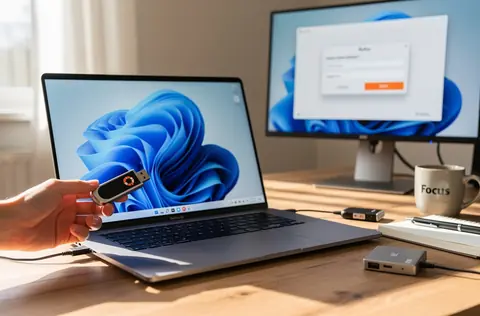
Notre guide sur l’installation en double démarrage de Windows 11 et Ubuntu détaille chaque étape pour profiter de deux systèmes d’exploitation sur un PC unique
Création de la clé USB bootable et sélection de la distribution Linux
Réponse directe
Pour créer une clé USB bootable, téléchargez l’image ISO officielle d’Ubuntu puis utilisez un outil comme Rufus pour écrire cette image sur une clé USB d’au moins 4 Go, en sélectionnant le schéma GPT et le mode UEFI.
L’étape de création d’une clé USB bootable constitue un passage incontournable pour l’ installation dual boot. Vous avez besoin d’une clé USB d’au moins 4 Go, vierge de toute donnée importante puisqu’elle sera reformatée lors du processus. Deux éléments sont nécessaires : l’image ISO officielle d’Ubuntu (ou d’une autre distribution Linux) et un outil comme Rufus pour écrire cette image sur la clé USB.
Pour aller plus loin
Un complément utile : Windows 11 25H2 : guide complet pour, autour de windows 11 25h2 : guide complet pour télécharger les images iso et les fichiers ekb.
Téléchargez d’abord l’image ISO d’Ubuntu 24.04 LTS depuis le site officiel ubuntu.com. Cette version long-term support bénéficie de cinq ans de support complet, ce qui en fait un choix idéal pour une configuration stable et durable. Ensuite, procurez-vous Rufus, un utilitaire gratuit et portable qui ne nécessite aucune installation. Insérez votre clé USB dans un port disponible, lancez Rufus, puis sélectionnez votre clé dans le menu déroulant. Choisissez l’image ISO téléchargée en cliquant sur le bouton « Sélection », configurez le schéma de partition sur « GPT » et le mode de destination sur « UEFI (non CSM) ».
Ces paramètres garantissent la compatibilité avec votre système Windows 11 UEFI et évitent les problèmes de démarrage courants. Nommez la clé si vous le souhaitez, puis cliquez sur « Démarrer ». Rufus affichera un avertissement concernant une image ISOHybrid détectée ; conservez la première option pour écrire l’image en tant que fichier ISO. Le processus dure généralement une dizaine de minutes selon la vitesse de votre clé USB 💾.
Choisir la bonne distribution Linux pour votre profil
Linux offre une diversité impressionnante de distributions, chacune répondant à des besoins spécifiques. Pour le dual boot avec Windows 11, le choix de la distribution dépend de votre niveau d’expérience et de vos objectifs. Ubuntu demeure le choix par excellence pour les débutants et utilisateurs standard grâce à son interface conviviale Gnome, sa communauté imposante et sa documentation abondante. Linux Mint offre une alternative encore plus proche de l’expérience Windows, avec un interface Cinnamon agréable et stable. Zorin OS pousse cette similarité visuelle plus loin, proposant une interface desktop presque identique à celle de Windows, facilitant la transition pour les nouveaux utilisateurs.
Pour ceux ayant une expérience Linux antérieure, Debian offre une stabilité exemplaire et une maturité reconnue, tandis que Fedora propose des technologies plus récentes et une certaine liberté dans les choix logiciels. Les professionnels de la cybersécurité trouveront en Kali Linux une distribution orientée vers les tests de pénétration et l’analyse de sécurité, pré-équipée d’outils spécialisés. Quelle que soit votre distribution de prédilection, le processus d’ installation dual boot reste globalement similaire, les différences résidant principalement dans les menus d’installation et les logiciels pré-installés.
La règle d’or consiste à prioriser la stabilité pour une première expérience Linux 🎯. Ubuntu 24.04 LTS ou Linux Mint sont d’excellents points de départ. Si vous débutez, évitez les distributions minimalistes comme Arch Linux ou les versions de développement (rolling release) qui demandent une certaine aisance technique.
Pour approfondir ce point, consultez complet pour installer VMware Workstation Pro 17, qui traite plus précisément de guide complet pour installer vmware workstation pro 17 et lancer votre première machine virtuelle.
Distribution 📦
Niveau requis
Interface
Support communautaire
Cas d’usage optimal
Ubuntu 24.04 LTS
Débutant
Gnome (épuré)
Très important 🌟
Usage général, développement
Linux Mint
Débutant
Cinnamon (familier)
Important 🌟
Transition depuis Windows
Zorin OS
Débutant
Custom (très Windows-like)
Modéré
Ressemblance maximale Windows
Debian
Intermédiaire
Variable
Important 🌟
Stabilité extrême, serveurs
Fedora
Intermédiaire
Gnome (moderne)
Important 🌟
Technos récentes, développement
Kali Linux
Avancé
Xfce
Spécialisé
Cybersécurité, penetration testing
Explication
Tester Ubuntu en mode live avant installation vous permet de vérifier la compatibilité matérielle (Wi-Fi, son, affichage) sans toucher à vos données actuelles.
Processus d’installation d’Ubuntu en double démarrage avec Windows 11
Réponse directe
L’installation dual boot commence par le démarrage sur la clé USB, puis la sélection d’« Installer Ubuntu à côté de Windows Boot Manager », l’allocation de l’espace disque (minimum 50 Go), et se termine par la création du compte utilisateur et le redémarrage.
Vous êtes désormais prêt pour l’étape décisive : l’ installation dual boot proprement dite. Assurez-vous que BitLocker est complètement désactivé et que votre clé USB bootable est branchée. Depuis Windows 11, le redémarrage avancé offre la méthode la plus directe pour sélectionner votre clé USB sans manipuler les paramètres de démarrage du BIOS. Accédez à Paramètres > Système > Récupération, puis cliquez sur « Redémarrer maintenant » dans la section « Démarrage avancé ». Votre système va redémarrer et afficher un menu d’options.
Sélectionnez « Utiliser un périphérique » pour choisir votre clé USB parmi les options disponibles. Recherchez une entrée nommée « UEFI : Removable Device » ou similaire, et cliquez dessus. Après quelques secondes, le boot depuis la clé USB commence et l’écran violet d’Ubuntu apparaît avec un menu proposant de tester ou installer la distribution 🚀.
Avant de procéder à l’installation définitive, testez Ubuntu en mode live. Cliquez sur « Try Ubuntu » pour explorer l’interface, vérifier la détection de votre réseau Wi-Fi et évaluer la compatibilité générale. Cette étape de test élimine les mauvaises surprises liées à des incompatibilités matérielles. Si tout fonctionne correctement (affichage, son, réseau), lancez l’assistant d’installation en cliquant sur « Install Ubuntu 24.04.1 LTS ».
Étapes clés de l’assistant d’installation
L’assistant d’installation guidera vos choix à travers plusieurs écrans successifs. Sélectionnez votre langue (français pour la plupart des utilisateurs européens), puis choisissez le clavier et la disposition correspondante. À l’étape réseau, connectez-vous au Wi-Fi ou à un câble Ethernet pour permettre à Ubuntu de télécharger les mises à jour et les pilotes propriétaires pendant l’installation.
Une étape cruciale concerne les logiciels tiers pour le support matériel. Cochez l’option « Installer des logiciels tiers pour le support du matériel graphique et Wi-Fi ». Cette sélection télécharge et installe les pilotes propriétaires Nvidia, AMD ou Intel directement, économisant des heures de configuration post-installation. Si vous cochez également « Installer des logiciels tiers supplémentaires », des codecs vidéo et audio propriétaires seront inclus, option recommandée pour une meilleure expérience multimédia 🎬.
L’étape « Comment souhaitez-vous installer Ubuntu ? » est fondamentale pour le dual boot. Trois options s’offrent à vous : effacer le disque entier (à éviter absolument), modifier manuellement les partitions (pour experts), ou installer Ubuntu à côté de Windows Boot Manager (la meilleure option). Choisissez cette dernière, qui automatise le partitionnement et crée un menu de sélection au démarrage.
L’assistant affichera alors une proposition de répartition disque, typiquement suggérant une division égale entre Windows et Ubuntu. Vous pouvez ajuster ces valeurs en déplaçant un curseur. Allouez au minimum 50 Go à Ubuntu pour une expérience confortable, mais 70 à 100 Go est préférable si l’espace le permet. Validez cette partition, et le système créera automatiquement les partitions nécessaires sans affecter vos données Windows existantes.
Finalisation de l’installation et première configuration
Après la partition, créez votre compte utilisateur Ubuntu. Entrez un nom d’utilisateur, un mot de passe et optionnellement chiffrez votre dossier utilisateur pour plus de sécurité. Cette dernière option protège vos fichiers personnels Linux, une précaution judicieuse si plusieurs utilisateurs accèdent à l’ordinateur 🔒.
L’installation procède alors au copie des fichiers système et à la configuration initiale. Cette phase dure entre 5 et 15 minutes selon la vitesse de votre stockage. Ubuntu affichera des animations et des conseils d’utilisation pendant ce temps. À la fin, un message vous demandera d’éjecter la clé USB et d’appuyer sur Entrée. Retirez physiquement la clé USB du port, puis appuyez sur Entrée pour redémarrer sur votre nouveau système dual boot.
Au redémarrage, le gestionnaire GRUB apparaît avec deux entrées principales : « Ubuntu » et « Windows Boot Manager ». Utilisez les flèches du clavier pour naviguer et Entrée pour sélectionner. Par défaut, le système redémarrera sur Ubuntu ; vous pouvez modifier ce comportement depuis l’interface de configuration de GRUB si vous préférez Windows comme système par défaut 🎮.
Pour approfondir ce point, consultez complet : Installer VMware Workstation Pro sur, qui traite plus précisément de guide complet : installer vmware workstation pro sur ubuntu pas à pas.
Astuce
Après la première installation, pensez à modifier le délai d’attente de GRUB (10 secondes par défaut) pour accélérer le démarrage vers votre système préféré.
Configuration post-installation et réactivation de BitLocker
Réponse directe
Après l’installation, redémarrez sous Windows pour vérifier l’intégrité du système, puis réactivez BitLocker via l’Explorateur de fichiers pour chiffrer la partition ; sauvegardez impérativement la clé de récupération avant d’initier le chiffrement.
Une fois le dual boot fonctionnel, vous pouvez redémarrer sur Windows 11 depuis le menu GRUB pour vérifier que tout est en ordre. Vos données, applications et configuration Windows doivent être intactes, comme si rien ne s’était passé. Cette vérification élimine tout doute quant à l’intégrité de votre partition Windows.
Après cette confirmation, réactivez BitLocker pour retrouver la protection de chiffrement de votre partition Windows. Ouvrez l’Explorateur de fichiers, cliquez droit sur le disque « C: », puis sélectionnez « Activer BitLocker ». Le système demande si vous souhaitez utiliser le chiffrement XTS-AES 128 ou 256 bits ; les paramètres par défaut conviennent à la plupart des utilisateurs. Vous devez alors sauvegarder la clé de récupération BitLocker, élément critique en cas de problème futur 🔑.
Trois options s’offrent à vous pour cette clé : la sauvegarder sur votre compte Microsoft, la conserver sur un fichier USB dédié ou l’imprimer. La sauvegarde sur compte Microsoft est la plus pratique pour une récupération ultérieure, mais conserver une copie physique offre une sécurité supplémentaire. Complétez cette opération, et le chiffrement commence. Selon la taille de votre partition, ce processus peut prendre plusieurs heures ; n’interrompez pas votre ordinateur pendant cette phase.
Optimisation du gestionnaire de démarrage GRUB
Par défaut, GRUB affiche un menu de sélection au démarrage avec un délai d’attente de 10 secondes avant de booter sur le système par défaut. Vous pouvez personnaliser ce comportement en modifiant le fichier de configuration GRUB depuis Ubuntu. Ouvrez un terminal (Ctrl+Alt+T) et éditez le fichier /etc/default/grub avec votre éditeur préféré :
sudo nano /etc/default/grub
Recherchez les lignes GRUB_DEFAULT et GRUB_TIMEOUT. La première détermine le système d’exploitation de démarrage par défaut (0 pour le premier, 1 pour le second, etc.), tandis que la seconde définit le délai en secondes avant le démarrage automatique. Modifiez ces valeurs selon vos préférences 💻. Après édition, générez la nouvelle configuration avec :
sudo update-grub
Pour une personnalisation encore plus approfondie, installez Grub Customizer, outil graphique permettant de changer le thème GRUB, les couleurs, l’ordre des entrées et même le fond d’écran du menu de démarrage. Ces modifications esthétiques, bien que superficielles, rendent l’expérience plus agréable au quotidien.
Accès aux données Windows depuis Ubuntu
Ubuntu peut accéder aux partitions NTFS Windows, permettant de consulter et modifier vos fichiers depuis Linux. Cependant, plusieurs points requièrent attention. Si BitLocker est actif sur votre partition Windows, Ubuntu ne pourra pas accéder aux fichiers chiffrés sans la clé BitLocker, ce qui serait extrêmement complexe. Il est recommandé de créer un dossier partagé en dehors de Windows, sur une partition distincte non chiffrée, pour les fichiers que vous souhaitez utiliser dans les deux systèmes.
Alternativement, depuis Ubuntu, vous pouvez activer l’accès en lecture seule à votre partition Windows en la montant manuellement. Cela évite les risques de corruption liés à l’accès simultané depuis les deux systèmes. Pour un partage de fichiers plus simple et sécurisé, configurez un service comme Syncthing ou NextCloud, synchronisant automatiquement certains dossiers entre vos deux systèmes sans nécessiter d’acrobaties techniques 🔄.
Un menu GRUB qui disparaît après une mise à jour Windows ? Il suffit souvent de réinstaller GRUB depuis une session live Ubuntu pour tout remettre en ordre.
Dépannage courant et maintenance du dual boot
Réponse directe
En cas de problème de dual boot, la récupération de GRUB via une clé USB Ubuntu et la vérification de l’espace disque suffisant sont les solutions les plus courantes ; maintenez à jour Windows et Ubuntu pour garantir stabilité et sécurité.
Bien que le processus d’ installation dual boot se déroule généralement sans accroc, quelques problèmes peuvent survenir. L’un des plus fréquents concerne le menu GRUB qui n’apparaît pas au démarrage, le système bootant directement sur Windows. Cela se produit généralement après une mise à jour Windows majeure qui réinitialise les paramètres BIOS ou écrase accidentellement GRUB. La solution consiste à redémarrer depuis la clé Ubuntu en mode live et exécuter les commandes de récupération GRUB depuis un terminal.
Un autre problème classique implique un délai excessivement long au démarrage avant l’apparition du menu GRUB. Cela indique souvent que le système tente de détecter une partition disparue ou mal configurée. L’édition du fichier GRUB comme décrit précédemment résout généralement ce souci. Si le dual boot refuse de démarrer après une coupure de courant ou une mise à jour, vérifiez l’intégrité du disque avec fsck depuis une session live de Linux 🛠️.
La maintenance régulière du dual boot inclut la mise à jour des deux systèmes. Depuis Windows, procédez aux mises à jour habituelles via Windows Update. Depuis Ubuntu, utilisez le gestionnaire de mises à jour graphique ou, depuis un terminal, la commande sudo apt update && sudo apt upgrade. Ces mises à jour préservent la stabilité et la sécurité de votre configuration.
Problèmes de performance et optimisation
Si vous constatez que votre dual boot affiche des performances dégradées, vérifiez d’abord que votre SSD ne fonctionne pas à pleine capacité. Utilisez des outils comme GParted depuis Ubuntu ou le Gestionnaire des disques de Windows pour vérifier qu’il reste suffisamment d’espace libre (idéalement 20 % minimum). Un disque saturé ralentit considérablement les deux systèmes.
Vérifiez également que vos partitions ne se fragmentent pas excessivement, particulièrement sur des systèmes de fichiers ext4 sous Linux. Ubuntu inclut des outils de défragmentation automatiques pour la plupart des cas, mais si vous observez une lenteur progressive, un nettoyage manuel des espaces inutilisés peut aider. Enfin, assurez-vous que ni Windows ni Ubuntu n’effectuent d’opérations de maintenance intensives au même moment (mises à jour, analyses antivirus, indexation) 💪.
La gestion des données partagées constitue également un élément d’optimisation. Si vous avez créé des partitions partagées NTFS entre Windows et Ubuntu, utilisez-les principalement pour le stockage de fichiers statiques plutôt que de bases de données ou fichiers de configuration applicatifs. Les systèmes de fichiers NTFS offrent des performances moins optimales sous Linux que ext4, et les fichiers fréquemment modifiés devraient résider sur une partition ext4 native pour Ubuntu.
Mise à jour et sécurité du dual boot
Les mises à jour système et les patches de sécurité sont critiques pour un dual boot stable. Windows 11 reçoit des mises à jour régulières : acceptez-les et redémarrez quand nécessaire, ce qui ne perturbera pas GRUB. Les mises à jour de firmware BIOS, beaucoup plus rares, peuvent affecter GRUB ; consultez le site du fabricant de votre ordinateur avant de procéder à une telle mise à jour.
Côté Linux, les mises à jour sont tout aussi importantes. Ubuntu fournit régulièrement des correctifs de sécurité pour les packages système et les logiciels pré-installés. Appliquez ces mises à jour tous les mois au minimum, idéalement chaque semaine. Pour Fedora et d’autres distributions à cycle de publication rapide, une fréquence hebdomadaire est recommandée. Ne négligez jamais une alerte de sécurité, même si le correctif concerne un logiciel que vous pensez ne pas utiliser 🔐.
L’exécution occasionnelle d’outils de diagnostic améliore la longévité de votre configuration. Depuis Ubuntu, des commandes comme journalctl -xe affichent les erreurs système récentes. Depuis Windows, l’Observateur d’événements fournit des informations similaires. Examiner ces logs mensuellement permet de détecter des problèmes émergents avant qu’ils ne se manifestent par une panne complète.
Un double démarrage Windows 11 et Ubuntu sur un même ordinateur offre un équilibre optimal entre la stabilité et les applications de Windows et la flexibilité de Linux, transformant votre machine en plateforme polyvalente adaptée à presque tous les besoins informatiques. En suivant les étapes méthodiques décrites dans ce guide et en respectant les prérequis techniques, particulièrement concernant BitLocker et le partitionnement disque, vous disposez de tous les éléments pour réussir cette installation. La maintenance régulière et la vigilance face aux mises à jour garantissent une configuration durable et sécurisée pendant des années.
Pour approfondir ce point, consultez complet pour installer WSL 2 sur Windows, qui traite plus précisément de guide complet pour installer wsl 2 sur windows 10 et profiter de linux nativement.
CTO de NixSoftware, passionné par l’innovation et le développement logiciel depuis plus de 25 ans. J’accompagne les équipes dans la réalisation de solutions robustes et p…
Ubuntu Server est un bon choix pour héberger des services Linux stables, à condition de préparer la version LTS, l'accès SSH, les mises à jour, le pare-feu et les sauvegardes.
Recherchez-vous un équipement capable de vous aider dans la gestion de votre organisation? Les imprimantes de codes-barres occupent une place importante dans de nombreux secteurs. Elles permettent d'identifier rapidement les produits, colis.
Un support utilisateur PME efficace ne repose pas seulement sur un outil de ticketing. Il clarifie les demandes, les priorités, les délais, l'escalade et la mémoire de résolution.
Sous Linux, supprimer un dossier dépend surtout de son contenu. Voici quelle commande choisir et les précautions à prendre avant une suppression récursive.