Vidéo
MP4
Le fichier doit-il être lu partout ?
Impact décision : Choix le plus prudent pour partage interne et web courant.


Logiciels Services
VLC peut convertir un fichier audio ou vidéo sans installer une suite spécialisée, mais il faut l’utiliser avec méthode. L’outil est pratique pour transformer un fichier trop lourd en MP4 compatible, extraire une piste audio, préparer une vidéo pour un poste ancien ou standardiser quelques médias dans un parc Linux. Il reste pourtant d’abord un lecteur multimédia : il dépanne très bien, il rend service, mais il ne remplace pas toujours un pipeline FFmpeg documenté quand la conversion devient répétitive, sensible ou auditable.
La bonne méthode consiste à choisir le bon niveau d’outil. Pour une conversion ponctuelle, l’interface graphique de VLC suffit souvent. Pour une série de fichiers, un profil de conversion ou la ligne de commande cvlc devient plus fiable. Pour un traitement industriel, avec logs, presets reproductibles et contrôle fin des codecs, mieux vaut basculer vers FFmpeg ou une chaîne d’encodage administrée.
VLC est pertinent quand le besoin reste limité et clairement identifié : rendre une vidéo lisible sur un autre appareil, réduire le poids d’un fichier, extraire l’audio d’une conférence ou transformer une piste en MP3. L’avantage est immédiat : le logiciel est connu, multiplateforme et disponible sur Linux, Windows et macOS. Pour un utilisateur qui ne convertit pas tous les jours, c’est souvent le chemin le plus court, à condition de garder la source originale et de vérifier le résultat ailleurs que dans VLC.
Il faut toutefois rester lucide sur ses limites. L’interface de conversion de VLC n’expose pas toujours tous les réglages d’encodage avec la même finesse qu’un outil dédié. Certains profils peuvent donner un résultat correct, mais difficile à reproduire exactement si personne ne note les paramètres. Dans un contexte DSI, cette limite compte davantage que dans un usage personnel.
Le bon réflexe est simple : qualifiez le besoin avant de cliquer, puis choisissez le niveau d’outillage adapté.
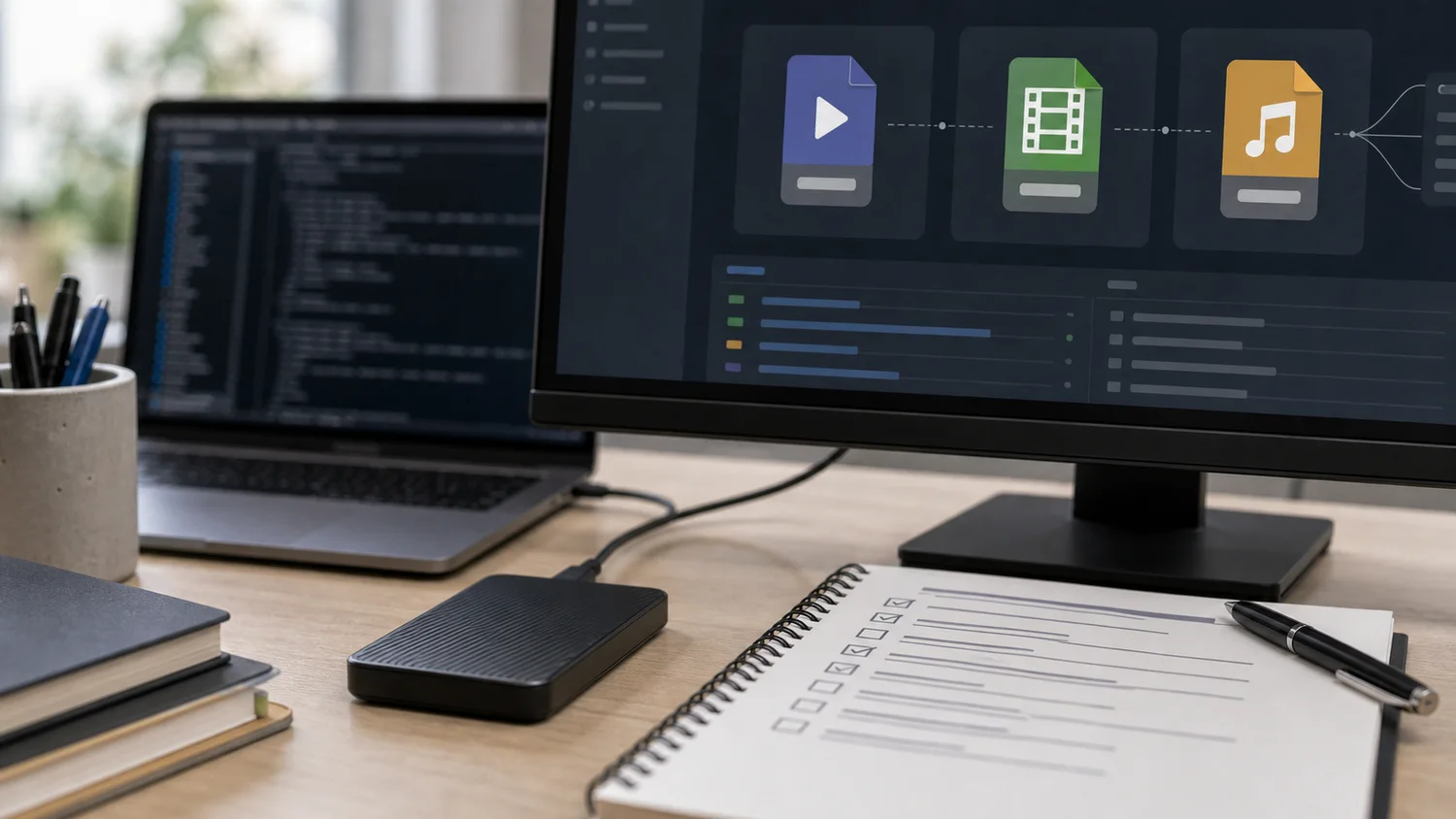
Le conteneur est l’enveloppe du fichier : MP4, MKV, MOV, AVI ou WebM. Il organise les flux vidéo, audio, sous-titres et métadonnées. Le codec, lui, décrit la manière dont l’image ou le son est compressé : H.264, H.265, VP9, AV1, AAC, MP3, Opus ou FLAC. Confondre le conteneur et le codec mène à beaucoup d’erreurs, car changer l’extension ne garantit ni la lecture, ni la qualité, ni la conservation des pistes utiles.
Pour une vidéo destinée à être lue partout, MP4 avec H.264 et AAC reste un choix prudent. Pour conserver plusieurs pistes, sous-titres ou variantes, MKV peut être plus confortable. Pour une diffusion web moderne, WebM peut convenir selon l’environnement. Pour l’audio, MP3 reste universel, AAC est courant, Opus est efficace, et FLAC garde une qualité sans perte au prix d’un fichier plus lourd.
Le bitrate influence directement le poids et la qualité. Trop bas, il produit des artefacts ; trop haut, il génère un fichier inutilement lourd. La bonne valeur dépend de la résolution, du mouvement, du codec et de l’usage. Une capture d’écran statique n’a pas besoin du même débit qu’une vidéo de formation avec mouvements rapides ou qu’un rush destiné à l’archivage.
| Usage | Choix prudent | Point à vérifier |
|---|---|---|
| Lecture large | MP4 / H.264 / AAC | Compatibilité poste et navigateur |
| Archivage léger | MKV ou MP4 selon parc | Conservation de la source |
| Audio seul | MP3, AAC ou FLAC | Qualité et taille finale |
| Traitement automatisé | Preset documenté | Reproductibilité et logs |
Dans VLC, la conversion se lance depuis le menu Média, puis Convertir/Enregistrer. Vous ajoutez le fichier source, choisissez Convertir, sélectionnez un profil de sortie, puis indiquez le fichier de destination. Sur macOS, le chemin peut varier légèrement, mais la logique reste la même : source, profil, destination, lancement.
La partie la plus importante est le profil. Un profil combine généralement conteneur, codec vidéo, codec audio et quelques options de base. Si vous choisissez un profil MP4 sans comprendre ce qu’il contient, vous pouvez obtenir un fichier lisible mais pas optimal. Pour un usage professionnel, notez le profil utilisé, la résolution et le résultat observé.
Après conversion, ne validez pas seulement l’ouverture du fichier. Contrôlez la durée, le son, les sous-titres, la synchronisation audio/vidéo, la qualité des zones sombres et la lecture sur le poste cible. Une conversion peut sembler réussie dans VLC et poser problème dans un navigateur, une borne, un LMS ou un logiciel de montage, surtout si le codec audio, le profil vidéo ou la piste de sous-titres n’est pas pris en charge par l’environnement final.
Pour approfondir ce point, consultez le codec HEVC (H.265) : la révolution, qui traite plus précisément de comprendre le codec hevc (h.265) : la révolution de la compression vidéo.
Extraire l’audio consiste à conserver la piste sonore en supprimant la vidéo. C’est utile pour une réunion enregistrée, une conférence, un tutoriel ou une captation interne. Dans VLC, le principe est le même qu’une conversion classique : vous choisissez le fichier vidéo en source, puis un profil audio en sortie. Le résultat peut être un MP3, un AAC, un OGG ou un FLAC selon l’usage.
Le choix dépend du besoin. MP3 reste le plus compatible, mais ce n’est pas toujours le meilleur choix technique. FLAC conserve mieux la qualité, mais produit un fichier plus volumineux. Opus peut être excellent pour la voix, mais tous les outils métiers ne l’acceptent pas. En entreprise, la compatibilité du destinataire compte souvent plus que la performance théorique du codec, notamment si le fichier doit passer dans un outil de transcription, un intranet ou une plateforme de formation qui impose une liste réduite de formats.
Pour un fichier vocal, évitez de pousser le débit trop haut : vous gagnerez peu en qualité perçue. Pour une source musicale ou un master sonore, évitez au contraire les conversions successives avec perte. Chaque recompression peut dégrader le fichier. La règle simple : travaillez depuis la meilleure source disponible, puis produisez une sortie adaptée à l’usage final.
Pour la voix, contrôlez surtout l’intelligibilité, le niveau sonore et les silences. Une extraction correcte doit rester exploitable après transcription, écoute mobile ou archivage interne.
Le meilleur format dépend de la destination, pas seulement du fichier source.
Le fichier doit-il être lu partout ?
Impact décision : Choix le plus prudent pour partage interne et web courant.
Faut-il garder plusieurs pistes ?
Impact décision : Intéressant pour sous-titres, versions audio et archivage souple.
La compatibilité prime-t-elle ?
Impact décision : Très lisible, mais compression avec perte.
Faut-il préserver la qualité ?
Impact décision : Plus lourd, utile pour source audio ou conservation.
Réduire le poids d’une vidéo ne signifie pas seulement baisser la qualité. Vous pouvez agir sur la résolution, le bitrate cible, le codec, la fréquence d’images et l’audio. Une vidéo 4K destinée à une consultation interne sur écran portable peut parfois être réduite en 1080p sans perte utile. À l’inverse, une vidéo de démonstration avec textes fins supporte mal une compression trop forte, parce que les artefacts rendent vite les menus, terminaux ou captures d’écran difficiles à lire.
Testez d’abord une minute représentative, pas le fichier complet. Choisissez un passage avec mouvement, texte affiché et son, car c’est là que les défauts apparaissent vraiment.
Sur Linux, surveillez aussi l’espace disque temporaire. Les conversions longues peuvent créer des fichiers intermédiaires ou générer une sortie volumineuse avant compression finale. Dans un environnement serveur ou poste partagé, mieux vaut définir un dossier de travail clair et vérifier les droits d’écriture. Un échec de conversion vient parfois d’un simple chemin inaccessible.
Dans un contexte d’équipe, fixez un seuil simple : taille maximale du fichier, résolution attendue, format de sortie et méthode de validation. Ce cadre évite les arbitrages au cas par cas. Il permet aussi de comparer objectivement deux sorties au lieu de juger “à l’œil” une qualité qui dépend beaucoup de l’écran, du lecteur et de la scène vidéo.
Un profil de conversion est utile dès que la même opération revient plusieurs fois. Il évite de redéfinir à chaque fois le conteneur, le codec vidéo, le codec audio, la résolution et les paramètres de base. Dans une équipe support, ce simple gain de cohérence peut éviter beaucoup d’écarts : deux personnes qui utilisent le même profil produisent des fichiers plus faciles à comparer.
Le profil doit rester lisible. Un nom comme “MP4 support web 1080p” est plus utile qu’un intitulé vague. Ajoutez si possible une note dans la documentation interne : usage prévu, format source accepté, qualité attendue, taille approximative, lecteur cible et méthode de validation. Ce niveau de détail paraît modeste, mais il transforme une manipulation personnelle en procédure transmissible, donc exploitable par le support, l’exploitation ou un remplaçant qui n’a pas assisté au premier réglage.
Pour les environnements Linux/Unix, cette logique rejoint les bonnes pratiques d’exploitation : on ne garde pas seulement le résultat, on garde la manière de le produire. Un fichier converti peut être régénéré si la source existe encore et si les paramètres sont connus. Sans profil documenté, la conversion devient difficile à répéter, surtout plusieurs mois après.
VLC peut traiter certains scénarios en ligne de commande avec cvlc, la version sans interface graphique. C’est utile sur Linux pour automatiser quelques conversions simples, intégrer un traitement dans un script ou lancer une opération sur un poste sans ouvrir l’interface. Mais la syntaxe de transcodage VLC peut devenir vite dense, et les messages d’erreur ne sont pas toujours aussi confortables qu’avec FFmpeg. Dès qu’il faut diagnostiquer un échec partiel, rejouer un lot ou prouver les paramètres, la limite devient visible.
Pour un lot, exigez des logs, un dossier de sortie propre et un contrôle final. Sans ces repères, personne ne saura quels fichiers ont échoué ni quels paramètres ont été appliqués.
C’est là que FFmpeg reprend souvent l’avantage. Il est plus direct, plus documenté pour l’automatisation, plus précis sur les paramètres et plus facile à intégrer dans des workflows serveur. VLC reste excellent pour tester, dépanner et convertir ponctuellement. FFmpeg devient préférable lorsque la reproductibilité, les logs et le contrôle fin priment.
L interface graphique et la ligne de commande ne répondent pas au même besoin.

Testez la sortie sur les appareils et lecteurs réellement utilisés.

Pour plusieurs fichiers, documentez les profils ou passez à une chaîne scriptée.
La première erreur est de confondre fichier converti et fichier réellement validé. Un fichier peut s’ouvrir dans VLC, puis échouer sur le navigateur, le mobile ou l’outil métier attendu.
La deuxième erreur consiste à convertir plusieurs fois avec perte. Une vidéo déjà compressée, recompressée puis réexportée peut se dégrader rapidement. Gardez une source propre et évitez les chaînes inutiles. Si vous devez produire plusieurs variantes, générez-les toutes depuis la source la plus fiable, pas depuis une sortie déjà compressée.
La troisième erreur est d’ignorer les pistes audio, sous-titres ou métadonnées. Certains profils peuvent supprimer une piste secondaire ou oublier des sous-titres. Pour des vidéos de formation, des conférences multilingues ou des archives, ce point est critique. Vérifiez la durée, les pistes, la langue, les sous-titres et le nommage avant d’archiver.
La quatrième erreur est de ne pas mesurer le résultat. Une conversion réussie doit avoir un poids cohérent, une durée identique à la source, un son synchronisé et une qualité visuelle acceptable sur les passages difficiles. Quelques secondes de contrôle au début, au milieu et à la fin du fichier suffisent souvent à repérer un problème évident. Sur les contenus professionnels, ajoutez aussi un contrôle de confidentialité : fenêtres visibles, noms de clients, pistes secondaires, sous-titres embarqués et métadonnées peuvent survivre à une conversion trop rapide.
Pour les contenus sensibles, ajoutez une vérification de confidentialité. Une vidéo peut contenir un nom de fichier, une fenêtre ouverte, un client affiché, une piste audio secondaire ou une métadonnée inutile. Avant diffusion, contrôlez les informations visibles, les pistes conservées et les métadonnées. La conversion ne doit pas transformer un problème de format en fuite documentaire.
Quelques contrôles évitent la plupart des surprises.
Dans un parc Linux ou Unix, VLC a surtout une valeur de proximité : il permet aux équipes support ou aux utilisateurs avancés de convertir rapidement un fichier sans déployer une chaîne complète. C’est utile pour les tickets isolés, les besoins de compatibilité, les exports de réunions ou les fichiers reçus dans un format peu pratique.
Pour une DSI, le bon niveau consiste à proposer une règle claire : VLC pour les conversions ponctuelles, profils documentés pour les besoins récurrents, FFmpeg ou outil serveur pour les volumes. Cette distinction évite de transformer un poste utilisateur en mini-usine de transcodage non contrôlée. Elle évite aussi de suréquiper un besoin simple.
Le meilleur outil est celui qui produit un résultat lisible, traçable et reproductible au niveau réellement nécessaire.
Si la conversion devient une étape métier, il faut sortir du bricolage. Journalisation, surveillance d’échec, normalisation des noms, stockage source, validation qualité et droits d’accès deviennent des sujets d’infrastructure. C’est exactement le type de frontière où un audit Linux/Unix peut clarifier ce qui doit rester sur le poste et ce qui doit être industrialisé.
Le passage à FFmpeg devient logique lorsque les conversions sont nombreuses, répétitives ou intégrées à un processus. FFmpeg permet de décrire précisément les options, de versionner les commandes, de produire des logs, d’automatiser les erreurs et de documenter une chaîne complète. Pour une DSI, cette traçabilité vaut souvent plus que le confort d’une interface graphique, car une commande versionnée se relit, se teste, se corrige et se rejoue beaucoup mieux qu’une suite de clics non enregistrée.
VLC reste utile pour tester rapidement un fichier, vérifier un profil, dépanner un utilisateur ou produire une conversion isolée. FFmpeg devient plus adapté pour un serveur, une chaîne de publication, une migration de médiathèque, une génération automatique de formats ou un contrôle qualité reproductible. La frontière n’est pas idéologique : elle dépend du volume, du risque et du besoin de preuve.
Une bonne organisation peut utiliser les deux. VLC sert aux tests et aux besoins ponctuels ; FFmpeg prend le relais quand le traitement devient scripté, journalisé et répétable. Cette séparation rend les usages plus clairs et évite de demander à un seul outil de couvrir tous les niveaux d’exigence. Elle facilite aussi la documentation interne, le passage de relais entre support et exploitation, ainsi que les audits ultérieurs sur la qualité des médias produits.
À lire ensuite, Windows 11 : Guide pratique pour enregistrer, consacré à windows 11 : guide pratique pour enregistrer une capture vidéo de votre écran pc.
Ces références servent à vérifier les fonctions VLC, la ligne de commande et le cadre du projet VideoLAN.
Page officielle de VLC Media Player et téléchargements.
ConsulterExemples officiels de ligne de commande et scénarios de transcodage.
ConsulterRéférence des options de ligne de commande VLC.
ConsulterInformations légales du projet VideoLAN.
Consulter
À lire aussi

PDF-XChange Editor peut remplacer un simple lecteur PDF quand il faut annoter, modifier, OCRiser ou traiter des formulaires, à condition de vérifier les fonctions sous licence.

Un PDF joiner fusionne plusieurs fichiers, mais le bon choix dépend surtout de la confidentialité, de l'ordre des pages et du contrôle final.
Guide pratique pour comprendre Safari on Windows, eviter les anciens installateurs et choisir une methode de test Safari ou WebKit fiable.

Steam fonctionne sur Linux, mais l'expérience dépend surtout du jeu, de Proton, des pilotes graphiques et de la distribution utilisée.

PDFsam peut être utile quand il faut organiser des PDF en local, mais il ne remplace pas tous les éditeurs PDF.

Un PDF se modifie en ligne pour des corrections simples, mais pas pour tous les documents ni tous les usages sensibles.
