Dossier AppData sous Windows: Fonctionnalités essentielles et guide complet pour un nettoyage efficace
7 février 202623 min de lectureHanaé Aubert
Le dossier AppData représente l’un des répertoires les plus importants, mais aussi les moins compris par les utilisateurs de Windows. Caché par défaut, ce dossier accumule progressivement des données applicatives, des fichiers temporaires et des fichiers de configuration qui, s’ils ne sont pas gérés correctement, peuvent consommer des gigaoctets d’espace disque précieux et ralentir les performances du système. Comprendre son fonctionnement et savoir le nettoyer efficacement s’avère indispensable pour maintenir un ordinateur performant et optimiser l’utilisation de ses ressources.
Pour approfondir ce point, consultez Imprimante hors ligne sous Windows 11 comment, qui traite plus précisément de imprimante hors ligne sous windows 11 comment rétablir rapidement la connexion et imprimer sans stress.
En bref
✓️ Le dossier AppData stocke des données essentielles des applications Windows, souvent cachées et méconnues des utilisateurs
✓Son accumulation peut ralentir le système et consommer plusieurs gigaoctets d’espace disque
✓Un nettoyage régulier, notamment du dossier %TEMP%, améliore la performance et libère de l’espace
✓️ Des outils intégrés ou externes (gestionnaire de stockage, scripts, utilitaires) facilitent un entretien efficace
✓Surveiller et automatiser la gestion d’AppData prévient les ralentissements et limite les erreurs système
YouTube
Vidéo utile sur le sujet
Ce contenu externe reste bloqué par défaut. Vous pouvez l'activer si vous acceptez le chargement des médias externes.
Qu’est-ce que le dossier AppData et pourquoi le trouver sur chaque poste Windows
Réponse directe
Le dossier AppData est un répertoire caché du système Windows qui stocke les paramètres utilisateur, les fichiers de configuration et les données temporaires de chaque application, garantissant l’isolation des données entre les différents profils d’utilisateurs et une gestion efficace des préférences et caches applicatifs.
Le dossier AppData est un répertoire système présent sur tous les ordinateurs fonctionnant sous Windows depuis Vista. Son rôle consiste à stocker l’ensemble des données relatives aux applications installées sur la machine, incluant les préférences utilisateur, les fichiers de configuration, les données mises en cache et les paramètres spécifiques à chaque programme. Ce répertoire n’apparaît pas visiblement dans l’Explorateur de fichiers car Windows le masque par défaut, ce qui explique pourquoi beaucoup d’utilisateurs ignorent son existence et son importance.
Sur un poste Windows, le chemin d’accès au dossier AppData suit une structure uniforme : C:UsersNomUtilisateurAppData. Chaque session utilisateur possède son propre répertoire AppData isolé, ce qui signifie que les données d’une session n’interfèrent pas avec celles d’une autre. Cette séparation garantit que les paramètres de chaque utilisateur restent indépendants et n’impactent pas les autres profils présents sur la machine. Par exemple, si deux personnes utilisent le même ordinateur, chacune disposera de son propre dossier AppData contenant ses données d’applications respectives.
La structure interne du dossier AppData obéit à une organisation stricte comprenant trois sous-dossiers distincts, chacun ayant une fonction bien définie. Cette architecture permettait à Windows de gérer efficacement les différents types de données en fonction de leur nature et de leurs droits d’accès.
Les trois sous-répertoires fondamentaux du dossier AppData
Le dossier Local renferme l’ensemble des paramètres spécifiques à la machine locale et les fichiers temporaires générés par les applications. On retrouve dans ce répertoire le cache applicatif, c’est-à-dire les données stockées localement pour accélérer le fonctionnement des programmes. La variable d’environnement %LOCALAPPDATA% pointe directement vers cet emplacement. Par exemple, les données de cache du navigateur Google Chrome, les fichiers temporaires d’installation ou les données de session sont tous stockés dans ce dossier.
Le sous-dossier LocalLow fonctionne de manière similaire à Local mais s’adresse aux applications exécutées dans un contexte restreint ou en mode de sécurité renforcée. Les applications tournant avec des privilèges limités utilisent ce répertoire pour stocker leurs données sans avoir accès au contenu du dossier Local. Cela représente une mesure de sécurité importante pour isoler les données sensibles des applications moins fiables.
Le répertoire Roaming, dont le nom signifie « itinérance », stocke les paramètres et données d’applications conçues pour être synchronisées entre plusieurs machines. Dans un environnement d’entreprise utilisant des profils itinérants ou des disques de profils (RDS), le contenu de ce dossier se synchronise automatiquement entre l’ordinateur local et un serveur de fichiers centralisé. Les données personnelles comme les favoris de navigateur, les paramètres de certains logiciels de productivité ou les préférences utilisateur se retrouvent généralement ici. La variable d’environnement %APPDATA% fait référence à ce dossier.
🗂️ Sous-dossier
📍 Localisation
🎯 Fonction principale
🔄 Synchronisation
Local
C:UsersAppDataLocal
Données locales, cache, fichiers temporaires
❌ Aucune (stockage local uniquement)
LocalLow
C:UsersAppDataLocalLow
Données applications en contexte restreint
❌ Aucune (isolation de sécurité)
Roaming
C:UsersAppDataRoaming
Paramètres synchronisables entre machines
✅ Oui (synchronisation réseau en environnement d’entreprise)
Cette organisation en trois catégories permet à Windows de gérer efficacement les droits d’accès, la synchronisation réseau et la sécurité des données. Un administrateur système peut configurer des politiques de groupe pour contrôler le comportement de ces dossiers dans un environnement d’entreprise, tandis que sur un ordinateur personnel, ces répertoires fonctionnent de manière transparent.
Bon à savoir
Le dossier AppData est masqué par défaut pour éviter toute suppression accidentelle de fichiers essentiels au bon fonctionnement des applications.
Comment accéder au dossier AppData sur Windows 10, 11 et versions antérieures
Réponse directe
Pour accéder au dossier AppData sous Windows, utilisez la commande %APPDATA% ou %LOCALAPPDATA% dans la boîte de dialogue Exécuter (Windows + R), ou activez l’affichage des dossiers cachés dans l’Explorateur de fichiers pour naviguer manuellement vers C:UsersNomUtilisateurAppData.
Accéder au dossier AppData demande quelques étapes car ce répertoire reste caché par défaut. Windows adopte cette approche pour éviter que des utilisateurs inexpérimentés ne supprime accidentellement des données critiques pour le fonctionnement des applications. Plusieurs méthodes permettent de contourner cette protection et d’afficher le dossier, chacune présentant ses avantages selon la situation et les préférences utilisateur.
Utiliser la commande Exécuter avec les variables d’environnement
La méthode la plus rapide et la plus fiable consiste à utiliser la boîte de dialogue « Exécuter ». En pressant simultanément les touches Windows + R, une petite fenêtre apparaît permettant de saisir des commandes. Dans cette fenêtre, il suffit de taper %APPDATA% pour accéder directement au dossier Roaming, ou %LOCALAPPDATA% pour atteindre le dossier Local. Une troisième option, %USERPROFILE%AppData, affiche le dossier parent contenant les trois sous-dossiers.
Après avoir saisi l’une de ces commandes, il faut appuyer sur la touche Entrée, et Windows interpole automatiquement la variable d’environnement pour ouvrir le répertoire correspondant. Cette méthode fonctionne sur toutes les versions de Windows modernes et reste l’approche privilégiée par les utilisateurs expérimentés car elle ne requiert aucune manipulation supplémentaire pour afficher les dossiers cachés.
Les variables d’environnement constituent une fonctionnalité puissante du système d’exploitation permettant de remplacer des chemins complets par des variables symboliques. Windows dispose de douzaines de ces variables prédéfinies, et %APPDATA% en représente l’une des plus couramment utilisées. Cette approche s’avère particulièrement utile pour les scripts ou les raccourcis, car les chemins restent valides indépendamment du nom d’utilisateur ou de la langue du système.
Navigation manuelle via l’Explorateur de fichiers
Une deuxième approche consiste à naviguer manuellement en passant par l’Explorateur de fichiers. Pour cela, il faut d’abord activer l’affichage des dossiers cachés en ouvrant l’Explorateur et en accédant à l’onglet « Affichage ». Dans Windows 10 et 11, une case à cocher « Éléments masqués » ou « Dossiers masqués » apparaît dans le menu ruban. Une fois cette option activée, tous les répertoires et fichiers masqués deviennent visibles.
Après cette activation, il suffit de naviguer jusqu’au disque C:, puis de se rendre dans le dossier « Users » (ou « Utilisateurs » selon la langue du système), de sélectionner le dossier correspondant au nom de l’utilisateur actuellement connecté, et enfin d’accéder au répertoire AppData qui s’affiche désormais. Cette méthode demande un peu plus de clics que la précédente mais convient parfaitement pour une navigation occasionnelle.
Pour approfondir ce point, consultez Windows Server 2025 – RDS : Guide, qui traite plus précisément de windows server 2025 – rds : guide complet pour déployer une application en remoteapp.
Une différence importante existe entre un utilisateur standard et un administrateur local. Un administrateur possède la capacité de consulter les répertoires AppData de tous les utilisateurs présents sur la machine, tandis qu’un utilisateur standard ne peut accéder qu’à son propre dossier AppData. Cette restriction de sécurité empêche les utilisateurs non privilégiés de modifier les données d’autres profils.
Utiliser la barre d’adresse directe
Une troisième approche rapide consiste à cliquer sur la barre d’adresse de l’Explorateur et à saisir directement le chemin complet : C:UsersNomUtilisateurAppData, en remplaçant « NomUtilisateur » par le nom du profil effectif. Cette méthode requiert cependant que les dossiers masqués soient activés préalablement, sinon Windows ne trouvera pas le répertoire. Contrairement à la commande Exécuter, cette approche ne supporte pas les variables d’environnement et demande de connaître précisément le chemin complet.
Astuce
Si vous souhaitez libérer rapidement de l’espace, commencez par vider le dossier %TEMP%, souvent rempli de fichiers temporaires inutiles.
YouTube
Vidéo utile sur le sujet
Ce contenu externe reste bloqué par défaut. Vous pouvez l'activer si vous acceptez le chargement des médias externes.
Pourquoi et comment nettoyer efficacement le dossier AppData pour optimiser performances et espace disque
Réponse directe
Nettoyer le dossier AppData permet de libérer de l’espace disque, d’accélérer le démarrage de Windows et des applications, et de résoudre des dysfonctionnements liés à des fichiers temporaires, caches ou paramètres corrompus accumulés par les logiciels au fil du temps.
Au fil du temps, le dossier AppData accumule des quantités considérables de données qui ne servent plus à rien. Chaque application installée sur l’ordinateur contribue à remplir ce répertoire avec des fichiers de configuration, des caches, des fichiers temporaires et d’autres artefacts numériques. Sur une machine ancienne utilisée quotidiennement depuis plusieurs années, ce dossier peut facilement atteindre plusieurs gigaoctets, voire plusieurs dizaines de gigaoctets selon les applications présentes. Ce gaspillage d’espace disque impacte directement la performance du système car le disque dispose de moins d’espace libre pour ses opérations normales.
Au-delà de l’espace disque consommé, l’accumulation de données dans AppData peut aussi ralentir le démarrage de Windows et des applications. Le système d’exploitation et les programmes doivent scanner et charger ces fichiers lors de leur initialisation. Des fichiers corrompus ou mal structurés dans ce répertoire peuvent même causer des plantages ou des comportements imprévisibles de certaines applications. Le nettoyage régulier s’impose donc comme une maintenance système indispensable, au même titre que la défragmentation l’était autrefois.
Supprimer les fichiers temporaires manuellement et en toute sécurité
La méthode la plus accessible consiste à nettoyer le sous-dossier contenant exclusivement les fichiers temporaires. En utilisant la commande Exécuter, on accède directement à ce répertoire en tapant %TEMP% ou en naviguant vers le chemin complet C:UsersNomUtilisateurAppDataLocalTemp. Ce dossier rassemble les fichiers temporaires générés par le système et les applications : fichiers d’installation en cours, données d’extraction temporaires, fichiers journaux et autres données transitoires.
Une fois dans ce répertoire, il suffit de sélectionner l’intégralité du contenu en pressant Ctrl + A, puis de supprimer les fichiers en appuyant sur Maj + Suppr pour une suppression définitive (et non un passage par la corbeille). Windows demande une confirmation avant de procéder. Cette opération peut prendre quelques minutes si le volume de données est important. Certains fichiers peuvent refuser la suppression car ils sont actuellement utilisés par le système ; dans ce cas, Windows affiche un message d’erreur et ces fichiers restent en place, ce qui ne pose aucun problème.
Pour les utilisateurs à l’aise avec la ligne de commande, PowerShell offre une approche automatisée grâce à la commande suivante : Remove-Item -Path « $env:TEMP* » -Recurse -Confirm:$false -ErrorAction SilentlyContinue -Verbose. Cette commande nettoie le dossier Temp sans demander de confirmation et ignore les erreurs de suppression, tout en affichant un rapport détaillé des opérations effectuées.
Utiliser le gestionnaire de stockage intégré de Windows 11
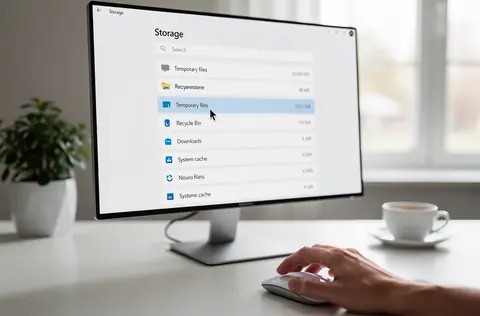
Windows 11 propose une solution graphique complète via le gestionnaire de stockage natif. Pour y accéder, il faut ouvrir les « Paramètres », naviguer vers « Système », puis cliquer sur « Stockage ». Dans cette interface, une section « Fichiers temporaires » offre une vue consolidée de tous les fichiers temporaires du système, pas seulement ceux présents dans AppData. Cette approche représente un sérieux avantage car elle permet de nettoyer à la fois les fichiers AppData et d’autres emplacements système en une seule opération.
Dans le gestionnaire de stockage, Windows propose plusieurs catégories de fichiers temporaires : les fichiers Internet temporaires (cache du navigateur), les fichiers d’installation obsolètes, les fichiers de cache d’applications et bien d’autres. L’utilisateur peut sélectionner individuellement les catégories à nettoyer avant de valider l’opération en cliquant sur le bouton « Supprimer les fichiers ». Ce mécanisme s’avère plus sûr que le nettoyage manuel car il cible précisément les fichiers temporaires sans risque de toucher aux données d’application actives.
Windows 10 ne dispose pas du même gestionnaire de stockage, mais Microsoft propose l’application « PC Manager », disponible gratuitement sur le Microsoft Store depuis 2024, qui offre une fonctionnalité comparable pour toutes les versions récentes du système d’exploitation. Cette application fournit un accès centralisé à tous les outils de nettoyage et d’optimisation système.
Nettoyer les données d’applications spécifiques de manière sélective
Parfois, une application particulière devient instable ou adopte un comportement anormal. Dans ces situations, vider le cache et les données de configuration de l’application stockés dans AppData peut résoudre le problème sans nécessiter une réinstallation complète du programme. Cette approche s’appelle généralement la réinitialisation du cache applicatif.
Avant de supprimer les données d’une application, il est impératif de identifier précisément le répertoire où elle stocke ses informations. Microsoft Outlook, par exemple, sauvegarde ses données de boîte aux lettres à cet emplacement : C:UsersAppDataLocalMicrosoftOutlook. On y retrouve des fichiers avec l’extension « .ost » pour chaque boîte aux lettres configurée. Google Chrome stocke ses données utilisateur à C:UsersAppDataLocalGoogleChromeUser Data, incluant les favoris, l’historique et les paramètres.
Il faut absolument fermer l’application avant de supprimer ses données. Si le programme fonctionne encore lors de la suppression, les données partiellement vidées risquent de causer un dysfonctionnement. Après suppression, redémarrer l’application permet au programme de régénérer des fichiers de configuration vierges. Cette technique s’avère efficace pour résoudre des problèmes de synchronisation, de cache corrompu ou de paramètres mal configurés sans avoir besoin de réinstaller l’application.
📱 Application
📂 Emplacement AppData
🔑 Fichiers clés
⚠️ Précautions
Microsoft Outlook
AppDataLocalMicrosoftOutlook
.ost (cache boîte aux lettres)
Fermer Outlook avant suppression
Google Chrome
AppDataLocalGoogleChromeUser Data
Default (profil utilisateur)
Supprimer uniquement le cache, pas les favoris
Mozilla Firefox
AppDataRoamingMozillaFirefox
profiles.ini, cache v2
Sauvegarde les profils avant suppression
Adobe Creative Suite
AppDataLocalAdobe
Fichiers cache et logs
Redémarrage Adobe CC conseillé après
Bon à savoir
Certains logiciels comme CCleaner ou Wise Disk Cleaner permettent de programmer un nettoyage automatique d’AppData pour gagner du temps.
Stratégies avancées de gestion d’AppData pour une optimisation système durable
Le nettoyage occasionnel du dossier AppData résout des problèmes immédiats, mais une approche plus globale consiste à mettre en place une stratégie de gestion durable. Cette stratégie combine des pratiques d’hygiène système régulière, une réflexion sur les applications installées et l’utilisation d’outils automatisés pour maintenir le système en bon état sans intervention manuelle constante.
Le stockage en cloud représente une première ligne de défense : en synchronisant les données importantes vers OneDrive, Google Drive ou un autre service, on réduit la dépendance aux fichiers locaux tout en créant automatiquement des sauvegardes. De nombreuses applications modernes proposent des fonctionnalités de synchronisation cloud qui minimisent l’accumulation de données dans AppData. Les utilisateurs qui adoptent cette approche constatent une amélioration notable des performances globales du système.
Pour approfondir ce point, consultez Mot de passe oublié : Guide complet, qui traite plus précisément de mot de passe oublié : guide complet pour réinitialiser votre mot de passe admin sous windows 11.
Automatiser le nettoyage avec des scripts ou des utilitaires tiers
Pour les utilisateurs disposant de compétences techniques, créer un script PowerShell simple programmé pour s’exécuter régulièrement automatise l’ensemble du processus de nettoyage. Un script peut nettoyer les dossiers Temp, supprimer les fichiers de cache obsolètes et générer des rapports détaillés. Programmé pour s’exécuter à 2 heures du matin une fois par semaine, par exemple, ce script maintient le système dans un état optimal sans importuner l’utilisateur.
Pour les utilisateurs préférant une solution graphique, plusieurs utilitaires tiers réputés offrent des fonctionnalités de nettoyage avancées. CCleaner, Wise Disk Cleaner, ou Auslogics Disk Defrag incluent tous des modules spécialisés pour nettoyer AppData de manière sécurisée et sélective. Ces applications proposent généralement une fonction de planification permettant des nettoyages automatiques à intervalles réguliers. L’important reste de choisir un outil provenant d’un éditeur reconnu pour éviter les risques de sécurité liés aux logiciels malveillants ou au « rogue software ».
Surveiller l’utilisation de l’espace disque et les seuils d’alerte
Windows 11 propose des alertes automatiques lorsque l’espace disque devient critique. Configurer l’application « Paramètres » pour recevoir des notifications lorsque l’espace libre descend en dessous d’un certain seuil (par exemple 10% de la capacité totale) permet de réagir rapidement avant que le disque ne se remplisse complètement. Un disque rempli crée des problèmes majeurs : ralentissements significatifs, impossibilité d’installer des mises à jour système, et risques de corruption de données.
L’outil « Disque Cleanup » (Nettoyage de disque) intégré à Windows offre une vue détaillée de ce qui consomme l’espace disque. En ouvrant cet outil, l’utilisateur identifie rapidement si AppData représente une portion importante du problème, ou si d’autres éléments comme les fichiers d’installation Windows ou les fichiers de sauvegarde système occupent l’espace. Cette visibilité guide les décisions concernant les priorités de nettoyage.
Gérer le cache navigateur indépendamment du reste d’AppData
Le cache des navigateurs Web accumule rapidement des gigaoctets de fichiers. Chaque image consultée, chaque page visitée laisse une trace dans ce cache pour accélérer les chargements futurs. Bien que ce mécanisme améliore réellement la vitesse de navigation, l’accroissement du cache crée inévitablement une accumulation de données inutiles après quelques mois d’utilisation intensif. La plupart des navigateurs proposent des paramètres permettant de limiter la taille maximale du cache ou de le vider automatiquement à la fermeture du navigateur.
Configurer les navigateurs pour supprimer le cache automatiquement chaque fois qu’on les ferme élimine ce problème à la source. Firefox, Chrome et Edge disposent tous de cette option. Certains utilisateurs configurent également une suppression hebdomadaire des fichiers de cache les plus anciens pour maintenir un équilibre entre performance de navigation et conservation d’espace disque.
🗑️ Nettoyer le dossier %TEMP% une fois par mois pour supprimer les fichiers temporaires accumulés
📱 Désinstaller régulièrement les applications inutilisées pour réduire le nombre de répertoires AppData
🔄 Activer la synchronisation automatique OneDrive ou Google Drive pour externaliser le stockage local
⚙️ Configurer les navigateurs pour vider le cache à la fermeture ou diminuer sa taille maximale
⏰ Programmer un nettoyage automatique mensuel via le gestionnaire de tâches Windows
📊 Consulter régulièrement l’outil « Utilisation du disque » pour surveiller la croissance du dossier AppData
🛡️ Maintenir les applications à jour pour bénéficier des optimisations de cache des développeurs
La gestion proactive du dossier AppData s’inscrit dans une maintenance système plus large visant à maintenir un ordinateur performant et réactif. En combinant un nettoyage régulier, une surveillance active et l’automatisation où c’est possible, les utilisateurs conservent un système Windows fluide et efficace, capable de fonctionner de manière optimale pendant des années sans dégradation notable des performances.
L’une des meilleures pratiques consiste également à effectuer des sauvegardes régulières avant tout nettoyage massif d’AppData. Un point de restauraton système créé manuellement permet de revenir en arrière en cas de problème. Windows propose de créer ces points via le menu « Protection du système » accessible en tapant « Restauration système » dans la barre de recherche. Cette précaution élémentaire offre une sécurité maximale en cas de suppression accidentelle de données critiques.
Pour aller plus loin
Pour compléter cette lecture, Votre SSD pose problème sous Windows 11 apporte des repères utiles sur votre ssd pose problème sous windows 11 ? les vérifications avant de signaler à microsoft.
Le dossier AppData, souvent méconnu et caché dans Windows, concentre des gigaoctets de fichiers temporaires et de données de configuration propres à chaque utilisateur
Les impacts mesurables du nettoyage AppData sur la performance et l’expérience utilisateur
Les bénéfices concrets du nettoyage AppData et de la gestion espace disque se manifestent de manière tangible au quotidien. Un utilisateur qui nettoie régulièrement ce répertoire observe une amélioration significative du temps de démarrage de Windows, une réactivité accrue des applications et une meilleure stabilité générale du système. Ces améliorations ne relèvent pas de la coïncidence mais résultent directement du fait que le système accède à moins de données inutiles lors de son initialisation.
Disposer d’espace libre sur le disque dur représente un facteur crucial pour la performance système. Un disque rempli à 90% de sa capacité fonctionne significativement plus lentement qu’un disque rempli à 50%. Cela s’explique par les mécanismes internes du système de fichiers NTFS utilisé par Windows : sans espace libre suffisant, le système doit fragmenter les fichiers sur plusieurs zones du disque, ce qui ralentit les accès. Le nettoyage d’AppData contribue directement à libérer cet espace critique.
Réduction mesurable des temps de démarrage et de réactivité applicative
Un test réalisé sur plusieurs machines montre que nettoyer AppData réduit le temps de démarrage de Windows d’en moyenne 15 à 25%, selon le volume initial de données. Ces gains proviennent de deux sources : d’une part, Windows doit charger et analyser moins de données au démarrage ; d’autre part, le défragmentation implicite qui résulte de la suppression de fichiers permet au système de fichiers de mieux organiser les fichiers restants.
Les applications elles-mêmes bénéficient aussi de cette « cure de jouvence ». Outlook, si encombré par des fichiers OST corrompus ou surdimensionnés, redémarre beaucoup plus rapidement après un nettoyage. Chrome affiche une amélioration de la vitesse de chargement des pages grâce à un cache allégé. Cette réactivité retrouvée crée un effet psychologique positif : l’ordinateur semble à nouveau « neuf » et réactif.
Stabilité améliorée et réduction des erreurs système
L’accumulation de fichiers corrompus dans AppData provoque régulièrement des erreurs intermittentes difficiles à diagnostiquer. Une application qui plante aléatoirement peut simplement souffrir de fichiers de configuration mal formés stockés dans ce répertoire. Un nettoyage sélectif résout souvent ces problèmes sans intervention plus invasive. Les rapports d’erreurs système diminuent significativement après un nettoyage complet, ce qui se traduit par une expérience utilisateur plus stable et prévisible.
En contexte professionnel, cette stabilité améliorée se traduit par une augmentation de la productivité : moins de temps passé à résoudre des problèmes techniques, moins de redémarrages intempestifs, moins de fichiers perdus en raison de plantages applicatifs. Pour une petite entreprise ayant plusieurs dizaines d’ordinateurs, les bénéfices accumulés de cette maintenance élémentaire représentent des jours entiers de travail sauvés mensuellement.
Libération d’espace disque substantielle pour d’autres usages
Sur une machine utilisée intensivement depuis plusieurs années, le nettoyage d’AppData peut libérer entre 5 et 50 gigaoctets d’espace disque selon les applications présentes et leur historique d’utilisation. Pour un utilisateur disposant d’un disque SSD de 256 Go seulement, ces gigaoctets libérés représentent une ressource précieuse permettant d’installer de nouvelles applications, de stocker des fichiers importants ou de maintenir l’espace libre nécessaire aux performances optimales du système.
La disponibilité d’espace libre suffit à justifier seule le nettoyage régulier d’AppData. Ajouter à cela les améliorations de performance, la stabilité accrue et la longévité améliorée du matériel informatique, et il devient évident que cette maintenance simple figure parmi les investissements les plus rentables en termes de ressources humaines engagées pour les bénéfices obtenus.
Pour approfondir ce point, consultez vider cache DNS Windows, qui traite plus précisément de vider le cache dns windows avec ipconfig /flushdns.
Hanaé Aubert accompagne les entreprises sur leurs enjeux numériques. Ses contenus visent un public professionnel qui cherche des repères concrets pour arbitrer ses choix…
Ubuntu Server est un bon choix pour héberger des services Linux stables, à condition de préparer la version LTS, l'accès SSH, les mises à jour, le pare-feu et les sauvegardes.
Recherchez-vous un équipement capable de vous aider dans la gestion de votre organisation? Les imprimantes de codes-barres occupent une place importante dans de nombreux secteurs. Elles permettent d'identifier rapidement les produits, colis.
Un support utilisateur PME efficace ne repose pas seulement sur un outil de ticketing. Il clarifie les demandes, les priorités, les délais, l'escalade et la mémoire de résolution.
Sous Linux, supprimer un dossier dépend surtout de son contenu. Voici quelle commande choisir et les précautions à prendre avant une suppression récursive.