RDP et Bureau à distance: comprendre, utiliser et sécuriser l'accès distant
13 janvier 202611 min de lectureImran Charpentier
RDP, pour Remote Desktop Protocol, permet de prendre la main sur un poste ou un serveur Windows à distance avec une interface graphique complète. C’est pratique pour administrer un serveur, dépanner un utilisateur, gérer une application métier ou intervenir sur une machine virtuelle. Mais c’est aussi un point d’entrée très surveillé par les attaquants lorsqu’il est exposé sans contrôle. Un accès RDP doit donc être pensé comme un accès d’administration, pas comme un simple raccourci de confort.
Pour approfondir ce point, consultez sécuriser son Wi-Fi, qui traite plus précisément de sécuriser son wi-fi, les réglages qui comptent vraiment.
Le bon usage du Bureau à distance repose sur deux idées. La première : RDP est utile lorsqu’il reste réservé aux personnes et aux scénarios qui en ont réellement besoin. La seconde : il ne doit pas être ouvert directement sur Internet sans filtrage sérieux, authentification forte et supervision. Une configuration “ça marche, donc c’est bon” peut devenir une faille opérationnelle dès qu’un mot de passe fuite, qu’un port est scanné ou qu’un serveur n’est plus à jour.
En bref
✓RDP permet d’utiliser une machine Windows distante comme si l’on était devant son écran.
✓Le port 3389 ne doit pas être exposé publiquement par défaut : privilégiez VPN, RD Gateway, bastion ou accès filtré.
✓NLA, MFA, comptes dédiés, correctifs, journaux et limitation des droits sont les bases de sécurité.
✓Bureau à distance et RDS ne couvrent pas le même besoin : dépannage ponctuel d’un poste ou service multi-utilisateur encadré.
✓Avant de généraliser RDP, il faut documenter les usages, les groupes autorisés, les flux réseau et le plan de révocation.
RDP reste très utile pour l’administration, mais il doit être traité comme un accès sensible.
Ce que fait vraiment le protocole RDP
RDP transporte l’affichage, les entrées clavier-souris et certaines redirections entre un client et une machine distante. L’utilisateur voit un bureau distant, lance des applications, manipule des fichiers et agit sur la session comme s’il était physiquement devant l’ordinateur. La machine distante exécute réellement les opérations ; le poste local sert surtout de terminal d’affichage et de contrôle.
Le protocole utilise historiquement le port 3389, avec des mécanismes de chiffrement et d’authentification qui ont évolué au fil des versions de Windows. En entreprise, il peut aussi passer par des composants comme Remote Desktop Gateway ou Remote Desktop Services. L’important est de distinguer le protocole RDP, l’application Bureau à distance et l’architecture complète d’accès distant.
Cette distinction évite beaucoup d’erreurs. Activer le Bureau à distance sur un serveur n’équivaut pas à déployer une plateforme RDS. Ouvrir un port sur un pare-feu n’équivaut pas à construire une architecture d’accès sécurisé. Et donner un accès administrateur à distance ne signifie pas que l’utilisateur a besoin de tous les droits sur la machine.
Bureau à distance, RDS, RD Gateway : ne pas tout mélanger
Le Bureau à distance intégré à Windows sert souvent à administrer une machine ou à prendre la main sur un poste précis. C’est un usage direct : un utilisateur autorisé ouvre une session sur une machine donnée. Les Remote Desktop Services, eux, permettent de publier des bureaux ou applications pour plusieurs utilisateurs, avec des rôles serveur, des licences et une gestion plus structurée.
RD Gateway ajoute une couche d’accès contrôlé. Au lieu d’exposer directement chaque serveur RDP, les connexions passent par une passerelle qui peut appliquer des règles, journaliser et s’intégrer à l’authentification de l’organisation. Dans beaucoup d’environnements, c’est préférable à une ouverture brute du port 3389 vers un serveur interne.
Pourquoi RDP exposé sur Internet est risqué
Un serveur RDP exposé publiquement est facilement repérable. Les scans automatisés cherchent les ports ouverts, testent des identifiants, exploitent de mauvaises configurations ou profitent d’un système non corrigé. Même si le protocole est légitime, l’exposition directe augmente fortement la surface d’attaque. Le problème n’est pas seulement technique : il vient aussi des mots de passe faibles, des comptes oubliés et des règles firewall trop larges.
Changer le port par défaut peut réduire un peu le bruit des scans les plus simples, mais ce n’est pas une vraie mesure de sécurité. Un attaquant peut trouver le service ailleurs. La priorité reste la réduction de l’exposition : pas de RDP ouvert à tout Internet, filtrage IP, VPN, passerelle, bastion, MFA et comptes limités.
RDP doit aussi être mis à jour. Les vulnérabilités historiques autour des services d’accès distant ont montré qu’un serveur oublié peut devenir critique. Les correctifs Windows, la suppression des systèmes obsolètes et la surveillance des tentatives d’authentification font partie du socle minimal.
Les réglages de sécurité à traiter en premier
Activez Network Level Authentication lorsque c’est possible. NLA exige une authentification avant l’établissement complet de la session distante, ce qui réduit certains risques et évite d’exposer inutilement l’environnement graphique. Ce n’est pas suffisant seul, mais c’est un prérequis de durcissement dans la plupart des configurations modernes.
Limitez ensuite les comptes autorisés. Les utilisateurs du domaine, les comptes de service et les administrateurs locaux ne doivent pas tous pouvoir se connecter. Créez des groupes dédiés, retirez les droits inutiles, désactivez les comptes dormants et imposez des mots de passe robustes. Pour les accès sensibles, MFA ou accès conditionnel doivent être étudiés.
Pour approfondir ce point, consultez authentification SSH par clés, qui traite plus précisément de authentification ssh par clés, sécuriser les accès sans se piéger.
Les redirections RDP méritent aussi un choix volontaire. Presse-papiers, disques locaux, imprimantes, ports et périphériques peuvent être pratiques, mais ils élargissent les échanges entre poste local et machine distante. Dans un contexte d’administration serveur, désactiver certaines redirections réduit les chemins de fuite ou d’abus.
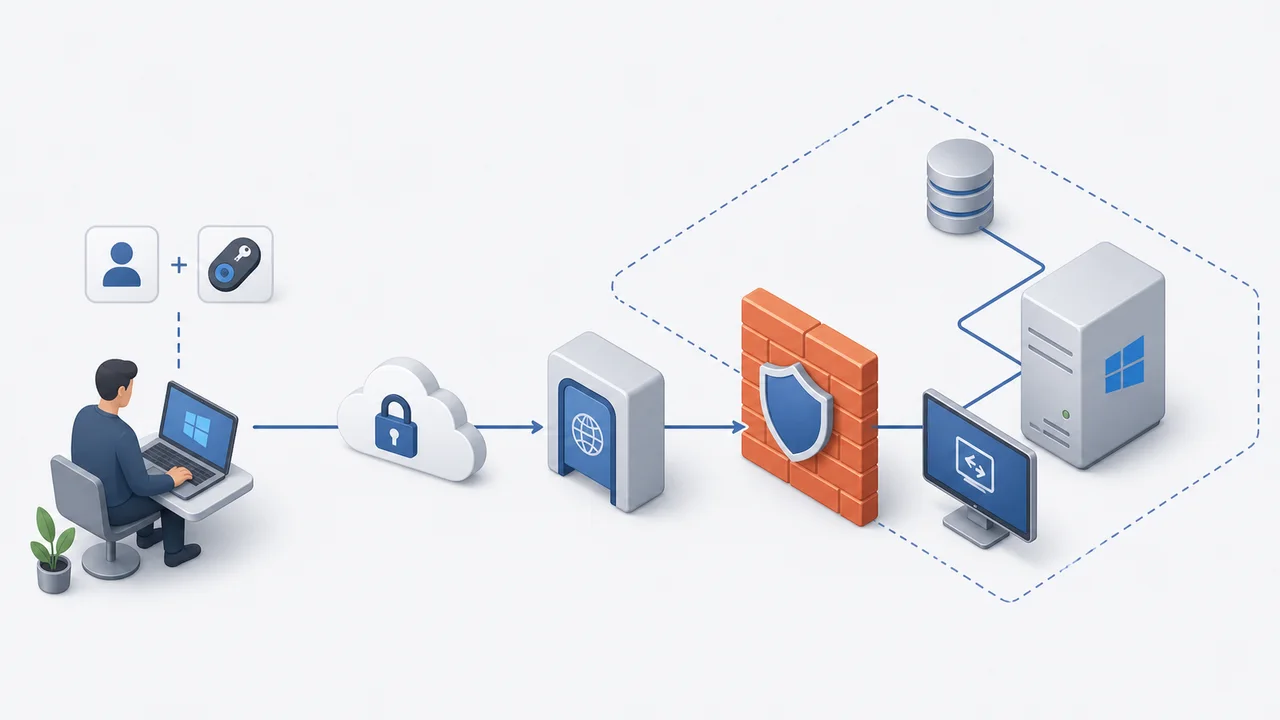
Un accès RDP sécurisé passe souvent par VPN, passerelle ou bastion plutôt qu’une exposition directe.
Architecture recommandée pour une PME
Pour une PME, le schéma le plus sain consiste à ne jamais publier RDP directement pour tous. Les administrateurs se connectent d’abord à un VPN, une passerelle RDP ou un bastion. Le pare-feu limite ensuite les flux vers les serveurs nécessaires. Les accès sont journalisés, les comptes sont nominatifs et les droits correspondent à un besoin réel.
Cette architecture n’a pas besoin d’être excessivement complexe. Elle doit surtout empêcher le scénario le plus dangereux : un serveur RDP visible publiquement, accessible avec un compte réutilisé et peu surveillé. Le bon design force un chemin d’accès contrôlé, réduit les machines exposées et rend les connexions plus faciles à auditer.
Dans un environnement hybride ou cloud, la logique reste la même. On privilégie les bastions managés, les groupes de sécurité restrictifs, les accès temporaires, les identités centralisées et les journaux. Le cloud ne rend pas RDP sûr par défaut ; il facilite simplement l’application de règles plus propres si l’architecture est pensée dès le départ.
Performance : ce qui rend une session RDP agréable ou pénible
Une session RDP fluide dépend de la latence, de la bande passante, de la charge du serveur, de la résolution d’écran et des redirections activées. Un utilisateur peut croire que “le serveur rame” alors que le problème vient d’un lien réseau instable, d’une imprimante redirigée, d’un affichage trop lourd ou d’une application qui consomme trop de ressources côté serveur.
Avant d’augmenter la puissance de la machine distante, mesurez le contexte. Qui est lent, depuis quel réseau, à quelle heure, avec quelle application et quelles redirections ? Dans un environnement RDS, surveillez CPU, mémoire, disque, profils utilisateurs et sessions inactives. La performance RDP se pilote avec des mesures séparées, pas avec une impression générale.
La sécurité et le confort doivent aussi être équilibrés. Désactiver toutes les redirections peut protéger l’environnement, mais bloquer certains usages légitimes. Les autoriser toutes simplifie le support, mais augmente les échanges entre poste local et serveur. Le bon réglage dépend du profil utilisateur et de la criticité de l’environnement.
Licences, utilisateurs et cas d’usage
Un usage ponctuel d’administration n’a pas les mêmes implications qu’une plateforme RDS pour plusieurs utilisateurs. Dès que l’objectif est de fournir des bureaux ou applications distantes à des salariés, la question des licences, des CAL RDS, de la capacité serveur et des profils utilisateurs devient centrale. Ignorer ce point mène à un projet bancal, même si la connexion fonctionne techniquement.
Il faut aussi définir le rôle de RDP dans l’organisation. Est-ce un outil de support ? Un accès d’administration serveur ? Une solution de télétravail temporaire ? Une plateforme applicative ? Les règles de sécurité, de disponibilité et de supervision ne sont pas les mêmes. Un outil de dépannage ne doit pas devenir discrètement l’infrastructure principale de travail à distance.
La décision doit donc croiser besoin métier, coût, sécurité et exploitation. Pour certains scénarios, une solution VPN plus application web suffit. Pour d’autres, RDS ou une alternative VDI sera plus adaptée. RDP est un composant, pas une stratégie complète à lui seul.
Supervision et journaux : ce qu’il faut surveiller
La sécurité RDP ne s’arrête pas à la configuration initiale. Les journaux doivent permettre de savoir qui s’est connecté, quand, depuis quelle adresse et avec quel résultat. Les échecs répétés, les connexions hors horaires, les accès depuis des pays inattendus ou les ouvertures sur des machines sensibles doivent déclencher une vérification.
Sur Windows, les événements de connexion, les logs de sécurité, les journaux RDS et les alertes de l’EDR peuvent fournir des signaux utiles. L’objectif n’est pas de tout lire manuellement, mais de créer des alertes pertinentes. Un RDP exposé sans journal exploitable revient à ouvrir une porte sans caméra ni registre.
Les règles de révocation comptent autant que l’accès. Lorsqu’un prestataire part, qu’un salarié change de poste ou qu’un serveur est retiré, les droits RDP doivent être nettoyés. La dette d’accès s’accumule vite dans les petites infrastructures.
Pour approfondir ce point, consultez application client container, qui traite plus précisément de quand utiliser une application client container sans complexifier votre stack.
Déployer RDP proprement dans un parc existant
Un déploiement RDP ne devrait pas commencer par une règle pare-feu. Il commence par un inventaire : quelles machines doivent accepter des connexions distantes, quels groupes sont autorisés, quels horaires sont tolérés, quels flux réseau sont nécessaires et quels journaux seront surveillés. Cette préparation transforme un accès improvisé en service maîtrisé.
Dans un domaine Active Directory, les stratégies de groupe peuvent aider à harmoniser les paramètres : activation ou désactivation du Bureau à distance, NLA, groupes autorisés, redirections, règles de pare-feu et durée des sessions. L’objectif n’est pas de tout verrouiller indistinctement, mais d’éviter les exceptions manuelles impossibles à suivre. Une configuration locale sur dix serveurs finit toujours par diverger.
Pour les prestataires, privilégiez les accès nominatifs, temporaires et revus. Un compte partagé “support” est confortable, mais il rend l’audit difficile. Si une intervention se passe mal, l’organisation doit savoir qui s’est connecté, sur quelle machine et à quel moment. C’est une exigence de sécurité autant qu’une exigence d’exploitation.
Que faire en cas de suspicion d’abus RDP ?
Si vous observez des connexions inattendues, des échecs massifs ou une activité anormale après une session distante, ne commencez pas par effacer les traces. Isolez la machine si nécessaire, conservez les journaux, identifiez les comptes utilisés, vérifiez les adresses sources et cherchez si d’autres serveurs partagent les mêmes identifiants. La priorité est de préserver la preuve technique.
Ensuite, révoquez les accès suspects, forcez la rotation des mots de passe concernés, vérifiez les groupes d’administration, contrôlez les tâches planifiées et cherchez les nouveaux comptes. RDP peut être le point d’entrée, mais l’activité post-connexion peut toucher d’autres services. Un incident doit donc être traité comme une compromission potentielle, pas comme une simple mauvaise connexion.
Après retour à la normale, corrigez l’architecture : fermeture de l’exposition publique, MFA, filtrage, bastion, supervision et documentation. Si la cause profonde reste en place, l’incident peut se répéter. La bonne conclusion n’est pas “RDP est dangereux”, mais “RDP sans garde-fous est trop risqué”.
Quand choisir une autre solution que RDP
RDP n’est pas toujours la meilleure réponse. Pour publier une application métier à des utilisateurs externes, une application web, un portail SaaS ou une solution VDI encadrée peut être plus adaptée. Pour administrer Linux ou des équipements réseau, SSH, outils de gestion de configuration ou consoles spécialisées seront souvent plus cohérents. Le bon outil dépend du besoin d’accès, pas de l’habitude.
Si l’utilisateur a seulement besoin d’un fichier, d’un tableau de bord ou d’une application unique, lui donner un bureau complet distant peut être excessif. Plus l’accès est large, plus la surface de risque augmente. Une architecture moderne cherche à donner l’accès minimum au service nécessaire, avec une identité forte et des traces exploitables.
RDP reste pertinent pour l’administration Windows, certains environnements legacy et des scénarios de support. Il doit simplement rester à sa place : un outil puissant, réservé, contrôlé et surveillé.
Erreurs fréquentes à éviter
La première erreur consiste à ouvrir le port 3389 à tout Internet “temporairement”, puis à oublier la règle. La deuxième est d’utiliser des comptes partagés, difficiles à attribuer à une personne. La troisième est de donner des droits administrateur parce que c’est plus simple, alors qu’un accès limité suffirait.
La quatrième erreur est de croire qu’un mot de passe fort remplace une architecture. Un mot de passe peut fuiter, être réutilisé ou être testé massivement. Sans filtrage, MFA, mises à jour et journaux, RDP reste fragile. La cinquième erreur est de mélanger environnement de production et dépannage improvisé, sans procédure ni traçabilité.
Enfin, ne confondez pas disponibilité et sécurité. Une connexion qui répond depuis partout est confortable, mais souvent trop ouverte. Une connexion RDP bien conçue doit être accessible aux bonnes personnes, depuis les bons chemins, avec les bons niveaux de contrôle.
Checklist de durcissement RDP
Checklist
Avant de laisser RDP en production
Une base de contrôle pour éviter les expositions inutiles.
✓Désactiver toute exposition directe non justifiée du port 3389 sur Internet.
✓Passer par VPN, RD Gateway, bastion ou filtrage IP strict.
✓Activer NLA et maintenir Windows à jour.
✓Limiter les groupes autorisés et supprimer les comptes dormants.
✓Utiliser MFA ou accès conditionnel pour les accès sensibles.
✓Réduire les redirections RDP non nécessaires.
✓Surveiller les connexions, échecs et accès hors horaires.
✓Documenter les usages, responsables, exceptions et procédures de révocation.
Sources utiles
Le bon réflexe
RDP est un excellent outil lorsqu’il est réservé aux bons usages : administration, support, accès applicatif encadré ou plateforme RDS correctement conçue. Il devient dangereux lorsqu’il remplace une architecture d’accès à distance, sans filtrage, sans MFA, sans supervision et sans hygiène des comptes.
Avant d’activer RDP, posez une question simple : qui doit se connecter, à quoi, depuis où, avec quels droits et quelle trace ? Si la réponse est documentée, le Bureau à distance peut rester un outil fiable. Si elle ne l’est pas, il vaut mieux corriger l’architecture avant de publier l’accès.
CTO de NixSoftware, passionné par l’innovation et le développement logiciel depuis plus de 25 ans. J’accompagne les équipes dans la réalisation de solutions robustes et p…
Ubuntu Server est un bon choix pour héberger des services Linux stables, à condition de préparer la version LTS, l'accès SSH, les mises à jour, le pare-feu et les sauvegardes.
Recherchez-vous un équipement capable de vous aider dans la gestion de votre organisation? Les imprimantes de codes-barres occupent une place importante dans de nombreux secteurs. Elles permettent d'identifier rapidement les produits, colis.
Un support utilisateur PME efficace ne repose pas seulement sur un outil de ticketing. Il clarifie les demandes, les priorités, les délais, l'escalade et la mémoire de résolution.
Sous Linux, supprimer un dossier dépend surtout de son contenu. Voici quelle commande choisir et les précautions à prendre avant une suppression récursive.