Paramètres Windows 11
Le plus simple pour le réseau connecté ou un profil connu.
À privilégier sur un poste utilisateur récent, sans manipulation technique.

Cybersécurité
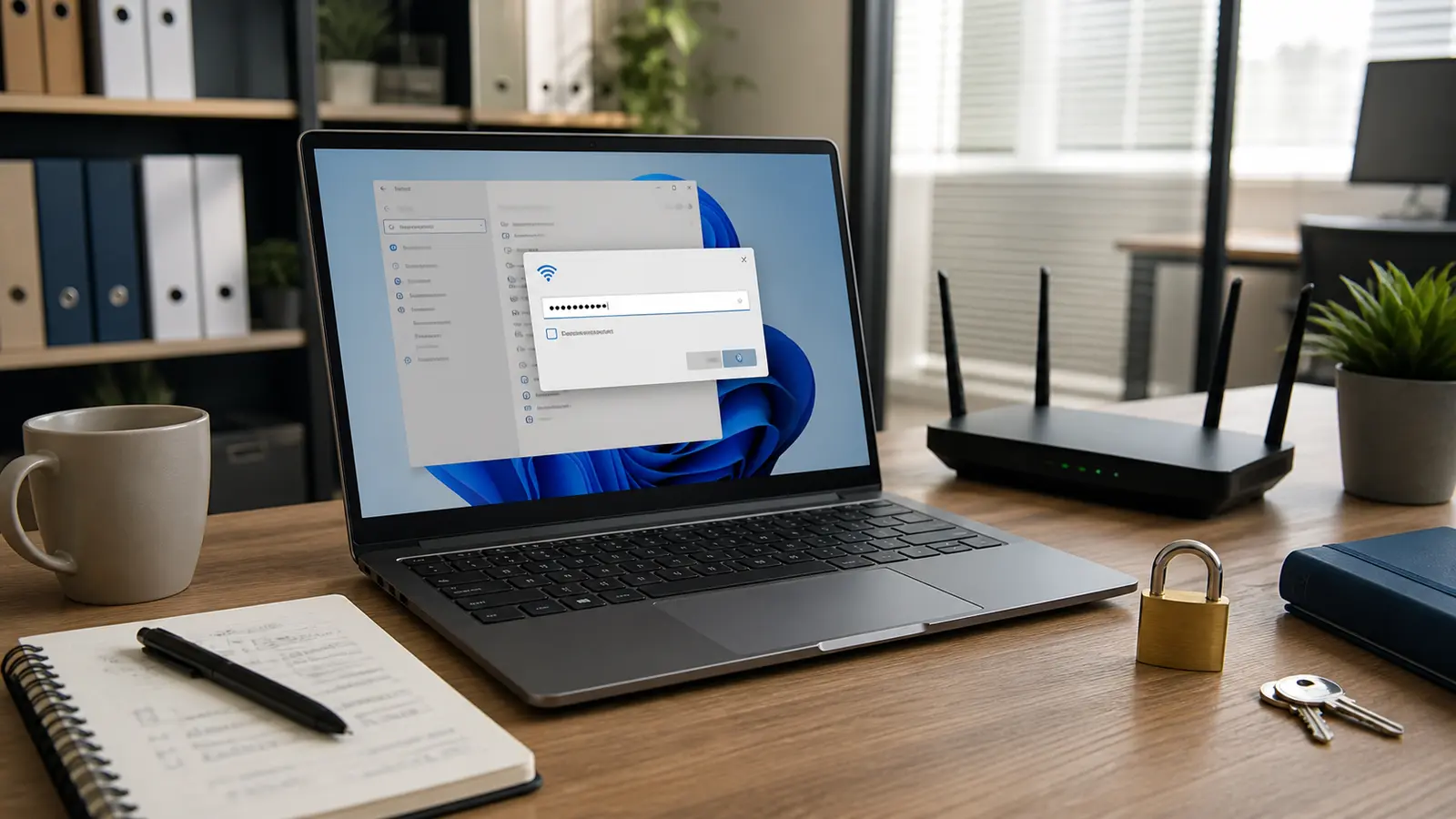
Un mot de passe Wi-Fi enregistré sur un PC Windows peut être retrouvé sans outil tiers, à condition que le poste ait déjà été connecté au réseau. C’est utile quand un collaborateur change d’ordinateur, quand une petite entreprise documente son parc ou quand un administrateur doit vérifier un profil avant de le migrer.
La limite est importante : il ne s’agit pas de deviner une clé, ni de récupérer l’accès à un réseau qui ne vous appartient pas. Le bon réflexe consiste à chercher le profil déjà autorisé, à récupérer la clé si nécessaire, puis à décider si elle doit être changée après partage.
Pour retrouver le mot de passe du réseau Wi-Fi connecté, ouvrez Paramètres, puis Réseau et Internet, Wi-Fi et Propriétés. La documentation Microsoft indique qu’un bouton d’affichage se trouve à côté de l’option liée au mot de passe du réseau. Sur certains postes, Windows demande une validation utilisateur avant de révéler la clé.
Cette méthode est la plus propre pour un besoin ponctuel : connecter un téléphone professionnel, partager la clé avec un collègue autorisé ou vérifier le mot de passe d’un routeur de bureau. Elle évite d’installer un utilitaire dont le comportement serait difficile à justifier lors d’un audit.
Si le PC n’est pas connecté au Wi-Fi concerné mais l’a déjà utilisé, passez par Wi-Fi, puis Gérer les réseaux connus. Sélectionnez le réseau, ouvrez ses propriétés et cherchez l’action d’affichage du mot de passe. L’option n’apparaît que si le profil est encore présent sur la machine.
Dans une PME, ce chemin suffit souvent pour un ancien réseau invité, une borne de salle de réunion ou un accès temporaire oublié. Si le profil a été supprimé, réinitialisé par une stratégie ou jamais enregistré, Windows ne pourra pas l’inventer. Il faudra repartir de la console du routeur, du coffre-fort de mots de passe ou de la procédure IT interne.
Le bon chemin dépend surtout du réseau visé et du contexte.
Le plus simple pour le réseau connecté ou un profil connu.
À privilégier sur un poste utilisateur récent, sans manipulation technique.
Utile sur Windows 10 ou dans certains environnements encore hybrides.
Pratique quand l’interface moderne ne montre pas l’option attendue.
Le plus fiable pour vérifier un profil précis ou préparer un inventaire IT.
À réserver aux utilisateurs avancés et administrateurs.
La ligne de commande devient utile lorsqu’il faut travailler vite sur un parc, vérifier un nom de profil exact ou documenter une migration. Ouvrez Invite de commandes ou PowerShell, idéalement en administrateur dans un contexte professionnel, puis listez les profils enregistrés :
netsh wlan show profilesRepérez le nom exact du réseau, puis remplacez NOM_DU_RESEAU par le SSID voulu :
netsh wlan show profile name="NOM_DU_RESEAU" key=clearDans la sortie, cherchez la ligne Key Content dans les paramètres de sécurité. Si le réseau n’apparaît pas, le poste ne possède pas ce profil utilisateur ou la connexion a été oubliée. Si la clé n’apparaît pas, vérifiez les droits, le type de profil et la politique de sécurité appliquée par l’entreprise.
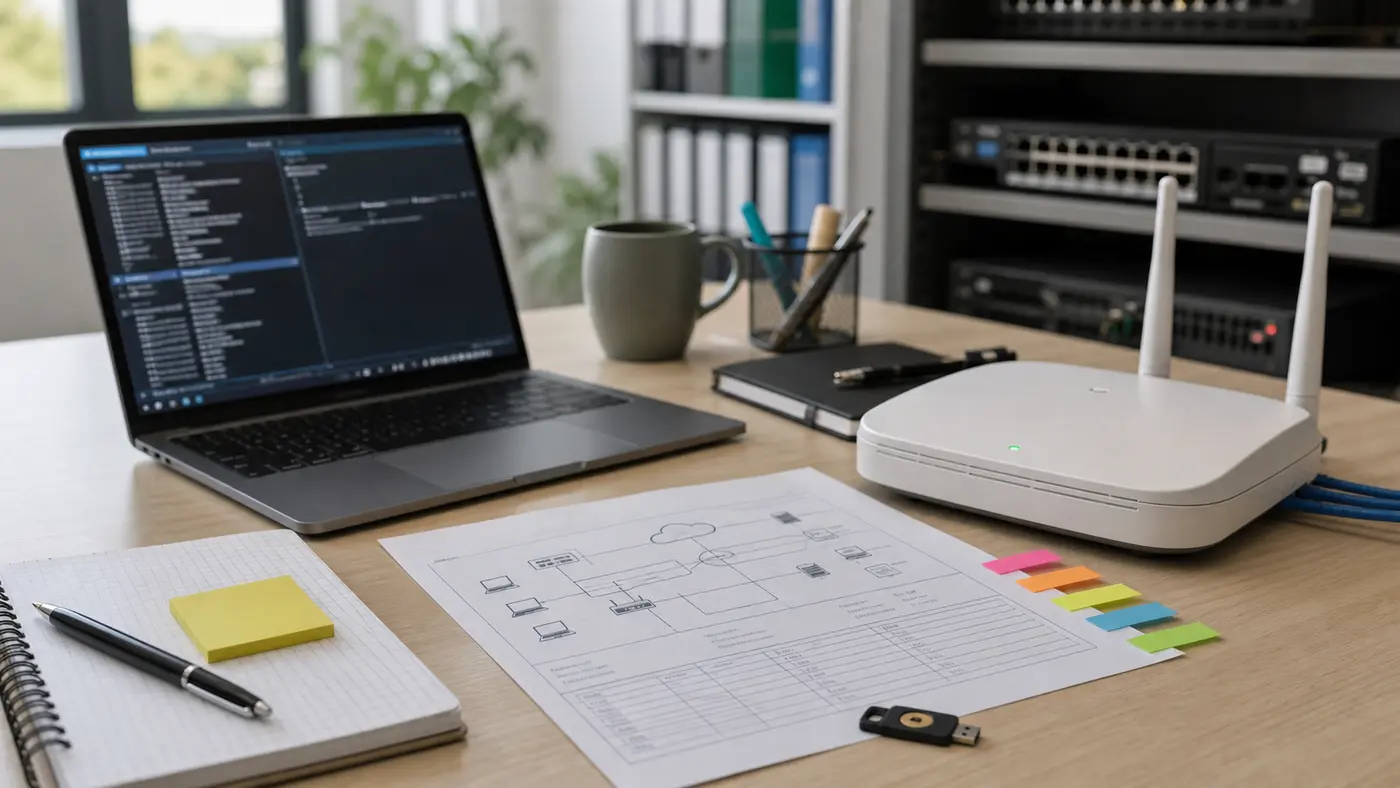
Pour un administrateur, la question n’est pas seulement de lire une clé : il faut parfois déplacer un profil Wi-Fi vers un autre équipement ou une solution de gestion. Microsoft documente l’export de profils avec netsh wlan export profile. Le paramètre key=clear place la clé prépartagée en clair dans le fichier XML, ce qui impose une vraie discipline de stockage.
| Besoin | Commande ou action | Précaution |
|---|---|---|
| Lister les profils | netsh wlan show profiles | Ne prouve pas que la clé est visible. |
| Afficher une clé | netsh wlan show profile name="SSID" key=clear | Limiter au réseau demandé. |
| Exporter un profil | netsh wlan export profile name="SSID" folder=C:\WiFi key=clear | Supprimer ou chiffrer le XML après usage. |
| Partager la clé | QR code, coffre-fort ou procédure IT | Éviter les messages non chiffrés. |
Un fichier exporté avec une clé en clair ne doit jamais rester dans un dossier partagé ou une boîte mail. Le bon enchaînement consiste à créer le fichier dans un répertoire temporaire, l’utiliser pour l’import ou la vérification, puis le supprimer. Pour un réseau critique, prévoyez ensuite une rotation de la clé si elle a été diffusée à trop de personnes.
En cas de migration vers un nouvel ordinateur, évitez de transformer cette commande en automatisme aveugle. Reprenez seulement les réseaux encore utiles, vérifiez leur nom exact et documentez la raison de l’export. Un profil Wi-Fi oublié peut reconnecter un poste à une borne qui ne devrait plus être utilisée, notamment après un déménagement, un changement de prestataire ou la séparation entre réseau interne et réseau invité.
La première erreur consiste à installer un “révélateur de mots de passe Wi-Fi” trouvé au hasard. Même si certains outils sont connus, ils déclenchent souvent les antivirus et créent un problème de confiance. Sur un poste d’entreprise, les méthodes natives Windows sont plus faciles à expliquer, à tracer et à encadrer.
Pour les accès sensibles, le vrai progrès n’est pas de mieux retrouver les mots de passe, mais de réduire leur circulation. Un réseau invité, une clé longue, un chiffrement WPA2 ou WPA3 selon le matériel, et une documentation courte valent mieux qu’une clé partagée depuis des années dans plusieurs conversations.
Cette règle vaut aussi pour les prestataires. Quand une intervention externe nécessite le Wi-Fi, créez un accès invité ou temporaire au lieu de communiquer la clé principale. Après la mission, contrôlez les profils enregistrés sur les postes concernés et retirez les accès qui n’ont plus de justification opérationnelle.
Si l’objectif est simplement de connecter un équipement autorisé, notez où la clé est stockée et qui peut la consulter. Si vous découvrez que beaucoup de postes conservent encore un ancien accès, planifiez un nettoyage : suppression des profils inutiles, changement de mot de passe et vérification des appareils réellement connectés.
Pour un traitement propre, procédez dans cet ordre : identifiez le réseau, confirmez l’autorisation, récupérez la clé par l’interface Windows ou par netsh, utilisez-la uniquement pour le besoin prévu, puis rangez ou détruisez toute trace temporaire. Cette séquence paraît simple, mais elle évite les deux dérives fréquentes : un mot de passe copié dans un fichier partagé et une clé historique que personne n’ose changer parce qu’elle circule partout.
Dans une petite structure, la priorité est claire : gardez un inventaire Wi-Fi minimal, un responsable désigné et une règle de rotation. Windows permet de retrouver une clé enregistrée ; l’organisation doit ensuite décider si cette clé reste assez maîtrisée pour continuer à circuler.

À lire aussi

Passer de l'administration système à la cybersécurité : acquis, métiers accessibles et parcours de formation.

Un guide complet pour prioriser la cybersécurité PME : phishing, MFA, sauvegardes, postes, prestataires, incident et gouvernance sans jargon inutile.
Le compte administrateur intégré de Windows 10 peut aider au dépannage, mais il ne doit pas devenir un compte de travail permanent.
Guide pratique pour choisir un installer for Windows fiable : formats, sources, mode silencieux, tests, deploiement et desinstallation.
Guide pratique pour telecharger Windows sans risque : canal officiel, edition, licence, cycle de vie, test et tracabilite dans un parc IT.

Panne, ransomware, erreur humaine : le mê ; me risque Un disque qui lâ ; che, un ranç ; ongiciel qui chiffre les fichiers, un dossier supprimé ; par erreur : trois causes diffé ; rentes, un seul point commun.
