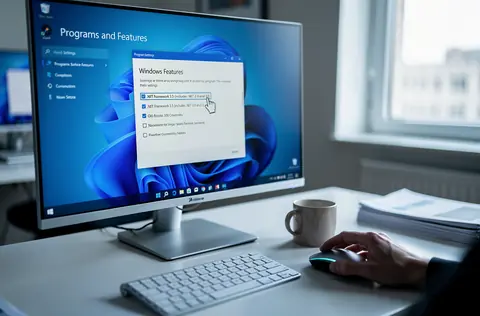
Guide pratique pour installer.NET Framework 3.5 sur votre PC Windows
24 janvier 202619 min de lectureImran Charpentier
L’installation de .NET Framework 3.5 représente un défi majeur pour de nombreux utilisateurs Windows, notamment parce que cette version n’est pas activée par défaut sur les systèmes modernes comme Windows 10 et Windows 11. Plusieurs applications métier, outils comptables et pilotes tiers dépendent encore fortement de cette plateforme de développement Microsoft, ce qui rend son activation incontournable pour garantir le bon fonctionnement de ces programmes.
Pour approfondir ce point, consultez pratique : Installer Windows 11 24H2 sans, qui traite plus précisément de guide pratique : installer windows 11 24h2 sans utiliser de compte microsoft.
En bref
✓️ .NET Framework 3.5 reste essentiel pour faire fonctionner de nombreuses applications professionnelles et pilotes anciens sous Windows 10/11
✓️ Plusieurs méthodes d’installation existent, la plus fiable étant l’utilisation de l’outil DISM avec un support d’installation Windows compatible
✓️ Les erreurs courantes proviennent souvent d’une mauvaise source de fichiers, d’un manque de droits administrateur ou de services système désactivés
✓Préparer son système (vérification de la version Windows, espace disque, services nécessaires) maximise les chances de succès
✓La réussite de l’installation se vérifie facilement via les fonctionnalités Windows ou par la commande DISM, et se confirme par le bon fonctionnement des applications dépendantes
YouTube
Vidéo utile sur le sujet
Ce contenu externe reste bloqué par défaut. Vous pouvez l'activer si vous acceptez le chargement des médias externes.
Pourquoi .NET Framework 3.5 reste-t-il indispensable malgré son âge ?
Réponse directe
.NET Framework 3.5 est indispensable car de nombreuses applications métier, outils professionnels et pilotes développés entre 2006 et 2010 nécessitent ce composant pour fonctionner, rendant son activation essentielle sur les systèmes Windows récents pour assurer la compatibilité logicielle.
Bien que .NET Framework 3.5 date d’une époque antérieure aux versions modernes du framework, son importance persiste dans l’écosystème logiciel contemporain. Ce composant logiciel exécute les applications qui ciblent .NET Framework 1.0 à 3.5, couvrant ainsi une large gamme de programmes développés entre 2006 et 2010. De nombreuses organisations ont investi massivement dans des applications métier construites sur cette base, et il serait économiquement irrationnel de les remplacer simplement pour suivre les tendances technologiques.
Les utilitaires de comptabilité constituents un excellent exemple de cette dépendance persistante. Nombre d’entre eux, développés par des éditeurs de taille moyenne ou des fournisseurs spécialisés, reposent entièrement sur l’infrastructure .NET 3.5. De même, certains pilotes de périphériques et outils de gestion système intègrent des composants basés sur cette version, créant une chaîne de compatibilité où l’absence du framework bloque l’exécution complète du logiciel. Ces dépendances forment un réseau invisible mais omniprésent dans les environnements professionnels.
Depuis 2013, date du premier tutoriel complet sur le sujet, la situation n’a pas fondamentalement changé. Microsoft a actualisé les informations concernant l’installation en février 2019, confirmant que la procédure demeurait valide. Aujourd’hui en 2026, les méthodes fondamentales restent inchangées, même si les interfaces utilisateur de Windows ont évolué. Cette stabilité procédurale témoigne de l’architecture pérenne de la méthode DISM (Deployment Image Servicing and Management), l’utilitaire système que Microsoft recommande pour cette tâche.
Bon à savoir
Le .NET Framework 3.5 inclut automatiquement les versions 2.0 et 3.0 lors de son installation. Inutile donc d’installer ces versions séparément, elles seront activées en même temps !
Quelles sont les différentes méthodes pour installer .NET Framework 3.5 sur Windows ?
Réponse directe
Trois méthodes principales existent pour installer .NET Framework 3.5 sur Windows : l’activation via les fonctionnalités Windows, l’utilisation de l’outil DISM en ligne de commande avec une source locale, ou l’exécution d’un programme d’installation hors ligne fourni par Microsoft.
Plusieurs approches permettent d’activer .NET Framework 3.5 sur un système Windows, chacune présentant des avantages et des inconvénients selon le contexte d’utilisation. La première méthode passe par l’interface graphique du système, via le panneau des paramètres et des fonctionnalités Windows. La seconde, plus puissante et recommandée par les professionnels, mobilise l’outil DISM en ligne de commande. Une troisième approche consiste à utiliser un programme d’installation hors ligne fourni par Microsoft.
La méthode graphique présente l’avantage de la simplicité apparente. L’utilisateur accède aux paramètres système, navigue jusqu’à la section des programmes et fonctionnalités optionnels, puis localise .NET Framework 3.5 pour l’activer directement. Cependant, cette approche rencontre régulièrement des obstacles. Windows tente automatiquement de télécharger les fichiers sources depuis Windows Update, une étape qui échoue fréquemment en raison de problèmes de connectivité, de droits d’accès insuffisants ou de perturbations du service Windows Update lui-même. Le résultat : un message d’erreur cryptique et une installation incomplète.
C’est précisément là que l’approche DISM intervient comme solution robuste et fiable. Cet utilitaire système offre un contrôle granulaire sur le processus d’installation, permettant de spécifier explicitement la source des fichiers nécessaires plutôt que de dépendre des services en ligne de Microsoft. Les administrateurs système et techniciens expérimentés privilégient cette méthode car elle court-circuite les points de défaillance courants et autorise des déploiements à grande échelle sur des réseaux d’entreprise sans connexion Internet fiable.
La méthode DISM : une approche fiable et méthodique
L’utilisation de DISM pour installer .NET Framework 3.5 requiert d’abord l’accès à un support d’installation Windows valide. Il peut s’agir d’un disque DVD physique, d’une clé USB d’installation, ou d’un fichier ISO monté comme disque virtuel. La disponibilité de cette source constitue le préalable fondamental pour toute tentative réussie via cette méthode.
La procédure commence par l’ouverture d’une invite de commandes avec privilèges administrateur. Sous Windows 10 ou 11, l’utilisateur accède au bureau, puis appuie simultanément sur les touches Windows et X pour afficher le menu contextuel avancé. Il sélectionne ensuite « Invite de commandes (admin) ». Cette étape garantit que DISM dispose des permissions nécessaires pour modifier la configuration système.
Une fois l’invite de commandes ouverte, l’utilisateur saisit la commande suivante :
La lettre « D: » doit être remplacée par la lettre du lecteur contenant les sources Windows. Pour les utilisateurs utilisant un fichier ISO monté virtuellement, Windows attribue généralement une lettre de lecteur à ce disque virtuel. Si la source est invalide ou inaccessible, l’installation échouera avec un message d’erreur explicite indiquant que la source n’a pas été trouvée.
Pour approfondir ce point, consultez pratique : Installer Windows 11 sur un, qui traite plus précisément de guide pratique : installer windows 11 sur un pc jugé non compatible.
⚙️ Paramètre
Signification
Fonction
/Online
Cible le système en cours
Agit sur le Windows actuellement exécuté, non sur une image WIM hors ligne
/Enable-Feature
Active une fonctionnalité
Démarre le processus d’activation d’un composant système
/FeatureName:NetFx3
.NET Framework 3.5
Spécifie exactement le composant à activer
/All
Toutes les dépendances
Installe tous les éléments associés à .NET 3.5, incluant 2.0 et 3.0
/LimitAccess
Bloquer Windows Update
Empêche DISM de contacter les serveurs Microsoft en ligne
/Source
Source locale des fichiers
Indique où trouver les fichiers d’installation nécessaires
Après la saisie de la commande, le processus s’amorce. L’affichage du progrès d’installation progresse généralement rapidement, mais il n’est pas rare que le curseur se fige sur 60,4% pendant plusieurs secondes. Les utilisateurs novices s’inquiètent alors, pensant que le processus a échoué. En réalité, il s’agit d’une pause normale dans le cycle de traitement, particulièrement sur les machines dotées de ressources limitées ou lors du traitement de fichiers volumineux. Le système procède en silence à des opérations critiques en arrière-plan et reprendra naturellement son affichage de progression.
Une fois l’opération terminée, l’invite affiche le message « L’opération a réussi ». À ce moment, .NET Framework 3.5, incluant les versions 2.0 et 3.0, est activé sur le système. Un redémarrage n’est généralement pas requis, bien que Microsoft recommande de relancer les applications qui dépendent du framework pour garantir une reconnaissance immédiate de son activation.
Astuce
Avant d’installer .NET Framework 3.5, faites une sauvegarde système rapide. En cas de problème, vous pourrez revenir à un état stable sans prise de risque.
YouTube
Vidéo utile sur le sujet
Ce contenu externe reste bloqué par défaut. Vous pouvez l'activer si vous acceptez le chargement des médias externes.
Comment préparer et configurer votre PC avant l’installation de .NET Framework 3.5 ?
Réponse directe
Avant l’installation de .NET Framework 3.5, il faut vérifier la version de Windows, la correspondance du support d’installation, la présence d’espace disque libre, ainsi que le bon fonctionnement des services Windows Update et BITS pour éviter tout blocage durant le processus.
Avant de lancer le processus d’installation via DISM, plusieurs vérifications préalables s’imposent pour maximiser les chances de succès. Une préparation méthodique réduit les risques de blocages ou d’erreurs et garantit que le système dispose de tout ce qui est nécessaire. Cette étape de diagnostic initial représente un investissement temporel minime qui économise des heures de dépannage ultérieurs.
La première vérification consiste à identifier la version exacte de Windows installée sur la machine. Windows 10, Windows 11, Windows Server 2016, Windows Server 2019 et Windows Server 2022 disposent tous de l’infrastructure nécessaire pour supporter .NET Framework 3.5, mais les détails procéduraux peuvent varier légèrement. Les administrateurs système doivent vérifier si le système d’exploitation est à jour avec les derniers correctifs de sécurité, car certains « patchs » système peuvent interferer avec les opérations DISM si le framework est déjà partiellement installé ou corrompu.
Vérifier la compatibilité et les prérequis du système
Avant toute tentative d’installation, l’utilisateur doit confirmer que son support d’installation Windows correspond à la version du système opérationnel en cours d’utilisation. Un disque d’installation Windows 10 ne fonctionnera pas pour un système Windows 11, et vice versa. Les sources sont liées à des versions spécifiques du système d’exploitation. Si l’utilisateur ne possède pas le support d’origine, il peut créer une clé USB d’installation bootable en utilisant l’outil Windows Media Creation Tool fourni gratuitement par Microsoft.
L’espace disque libre constitue un autre facteur important. Bien que .NET Framework 3.5 ne consume qu’environ 200 à 300 mégaoctets, la présence d’espace libre suffisant (au minimum 1 gigaoctets) assure que le système peut créer des fichiers temporaires et traiter les mises à jour système sans friction. Un disque presque saturé introduit des délais et des risques d’erreur.
La vérification des services Windows Update et du service BITS (Background Intelligent Transfer Service) mérite également l’attention. Si ces services sont désactivés ou défaillants, DISM rencontrera des difficultés même avec le paramètre /LimitAccess. Une redémarrage rapide de ces services par l’administrateur suffit généralement à résoudre ce problème. La commande suivante, exécutée dans une invite administrateur, relance le service Windows Update :
Pour aller plus loin
Pour compléter cette lecture, windows management framework apporte des repères utiles sur windows management framework expliqué pour un parc hybride.
net start wuauserv
Obtenir et monter le support d’installation Windows approprié
Si l’utilisateur ne possède pas physiquement le disque d’installation, le téléchargement de l’image ISO de Windows correspondant s’impose. Microsoft propose des téléchargements légaux et gratuits sur son site officiel pour Windows 10 et Windows 11. L’ISO doit obligatoirement correspondre à la version et à l’édition (Famille, Professionnel, Entreprise) du système installé.
Une fois l’ISO téléchargé, trois approches existent pour le rendre accessible à DISM :
🖥️ Gravure sur un disque DVD physique : Utilisez un logiciel de gravure d’image ISO. Les versions récentes de Windows intègrent cette fonctionnalité nativement via un clic droit sur le fichier ISO.
💾 Création d’une clé USB bootable : Utilisez l’outil Windows Media Creation Tool ou Rufus pour transformer une clé USB en support d’installation. Cette approche offre plus de flexibilité et de vitesse qu’un DVD.
📀 Montage du fichier ISO comme disque virtuel : Sous Windows, cliquez droit sur l’ISO et sélectionnez « Monter ». Le système crée un lecteur virtuel contenant les fichiers, généralement identifié par une lettre de lecteur (D:, E:, etc.).
Pour les utilisateurs moins familiarisés avec la ligne de commande, le montage du fichier ISO constitue l’approche la plus accessible. Aucun logiciel externe n’est nécessaire, et Windows gère l’intégration de manière transparente. Une fois monté, le répertoire « sourcessxs » contient les fichiers d’installation que DISM utilisera.
Astuce
En cas d’erreur « Source introuvable », ouvrez l’Explorateur de fichiers et vérifiez la lettre de votre lecteur d’installation. Un simple détail peut tout bloquer !
Quelles erreurs courantes peuvent survenir et comment les résoudre ?
Réponse directe
Les erreurs courantes incluent source introuvable, accès refusé, installation bloquée à 60,4 %, antivirus bloquant ou framework déjà corrompu ; chaque problème se résout par la vérification du chemin, l’utilisation des droits administrateur, la désactivation de l’antivirus ou la désinstallation préalable du framework.
Malgré une préparation soignée, des obstacles peuvent émerger durant le processus d’installation. Comprendre les erreurs les plus fréquentes et leurs solutions respectives transforme une situation potentiellement frustrante en problème rapidement maîtrisable. La majorité des défaillances provient de sources inaccessibles, de permissions insuffisantes ou de services système désactivés.
L’erreur « La source n’a pas été trouvée » demeure la plus commune. Elle survient généralement quand la lettre de lecteur spécifiée dans la commande DISM ne correspond pas à la réalité. Un utilisateur saisit « D: » alors que le lecteur d’installation est en fait monté sous « E: ». L’explorateur Windows révèle rapidement la lettre correcte en affichant les lecteurs disponibles. Une autre cause potentielle réside dans une structure de répertoires incorrecte. Le chemin exact doit être « sourcessxs », sans variation. Une vérification rapide en naviguant manuellement jusqu’à ce répertoire via l’explorateur confirme son existence.
L’erreur « Accès refusé » indique que l’utilisateur ne dispose pas des privilèges administrateur suffisants pour exécuter DISM. La solution est simple : confirmer que l’invite de commandes a bien été ouverte avec les droits administrateur (via « Exécuter en tant qu’administrateur »). Les utilisateurs de domaines d’entreprise doivent s’assurer qu’ils utilisent un compte disposant de permissions administrateur locales, ce qui ne va pas de soi dans tous les environnements professionnels.
Pour approfondir ce point, consultez pratique : Installer un réseau domestique efficace, qui traite plus précisément de guide pratique : installer un réseau domestique efficace avec le câblage ptt-298.
Gestion des blocages et des incompatibilités partielles
Si le processus d’installation s’arrête à 60,4% et ne redémarre pas après plusieurs minutes (au-delà de 10 minutes), une intervention manuelle devient nécessaire. Cette situation survient parfois sur des machines anciennes ou surchargées. L’utilisateur peut appuyer sur Ctrl+C pour annuler l’opération, puis relancer la commande après un redémarrage du système. Cette réinitialisation nettoie les fichiers temporaires et libère les ressources système.
Les conflits avec les antivirus tiers constituent également une source potentielle de blocage. Certains éditeurs de sécurité configurent leurs produits de manière aggressive, interceptant les opérations système fondamentales. La désactivation temporaire de l’antivirus pendant l’installation, suivie de sa réactivation une fois l’opération complètée, élimine souvent ce problème. Sur les systèmes d’entreprise protégés par Windows Defender ou un antivirus managé centralement, cette approche nécessite bien entendu l’approbation des équipes informatiques.
Dans les cas rares où une version antérieure de .NET Framework 3.5 est déjà installée mais corrompue, l’outil Windows peut refuser de procéder à l’installation sans désinstallation préalable. Cette situation complexe requiert d’accéder au panneau des programmes et fonctionnalités, de localiser .NET Framework 3.5, et de le supprimer entièrement avant de relancer la commande DISM. La suppression libère les connexions fichiers bloquées et les entrées de registre obsolètes.
⚠️ Erreur Courante
Cause Probable
Solution Recommandée
Source n’a pas été trouvée
Lettre de lecteur incorrecte ou répertoire sourcessxs inexistant
Vérifier la lettre correcte dans l’explorateur et confirmer le chemin exact
Accès refusé
Invite de commandes sans privilèges administrateur
Ouvrir l’invite en tant qu’administrateur via « Exécuter en tant qu’administrateur »
Installation bloquée à 60,4%
Ressources système insuffisantes ou services en conflit
Annuler, redémarrer la machine, relancer la commande après reboot
Framework déjà partiellement installé
Version antérieure corrompue ou incomplète
Désinstaller complètement .NET 3.5 puis réinstaller
Antivirus bloque l’opération
Protection trop aggressive sur DISM ou opérations système
Désactiver temporairement l’antivirus pendant l’installation
Une approche systématique de dépannage consiste à consulter les journaux système de Windows pour identifier les messages d’erreur précis. En ouvrant l’Observateur d’événements (tapez « eventvwr.msc » dans l’invite de commandes), l’administrateur peut naviguer vers les journaux des applications et du système pour localiser les entrées correspondant à l’heure exacte de la tentative d’installation échouée. Ces détails microscopiques révèlent souvent la cause réelle du problème.
Astuce
Pour vérifier l’installation, utilisez la commande DISM /Online /Get-FeatureInfo /FeatureName:NetFx3 : vous saurez instantanément si le framework est activé !
Comment valider que .NET Framework 3.5 est correctement installé et opérationnel ?
Réponse directe
La validation s’effectue en vérifiant l’activation de .NET Framework 3.5 dans les fonctionnalités Windows, en contrôlant l’état via la commande DISM, en testant le lancement des applications dépendantes ou en confirmant la présence de la clé de registre appropriée indiquant l’installation.
Une fois l’installation apparemment réussie, confirmer que .NET Framework 3.5 fonctionne réellement devient essentiel. Cette vérification garantit que les applications dépendant du framework opéreront sans défaillance. Plusieurs méthodes permettent de confirmer l’installation et l’activation complètes du composant.
La première approche passe par l’interface graphique. L’utilisateur accède aux Paramètres, navigue vers « Programmes », puis « Programmes et fonctionnalités ». Dans le volet gauche, il sélectionne « Activer ou désactiver les fonctionnalités Windows ». Une fenêtre s’ouvre listant tous les composants optionnels du système. La présence d’une case cochée en face de « .NET Framework 3.5 (inclut .NET 2.0 et 3.0) » confirme l’activation. Si la case est grisée, il peut exister un problème d’installation requérant intervention.
La seconde approche utilise directement DISM pour interroger l’état du système. La commande suivante, exécutée dans une invite d’administrateur, affiche le statut exact :
DISM /Online /Get-FeatureInfo /FeatureName:NetFx3
Le résultat affichera « L’état est : Activé » si l’installation a réussi. Cet affichage textuel offre une certitude incontestable, sans ambiguïté sur l’état du composant.
Tester les applications dépendantes
La validation fonctionnelle réelle survient lors de l’exécution des applications qui dépendaient de .NET Framework 3.5. Si une application refusait de se lancer avant l’installation parce que le framework manquait, elle devrait désormais fonctionner normalement. Le langage des utilisateurs professionnels du domaine évite souvent la surcharge d’explications techniques : « Si ton logiciel de comptabilité ouvre sans erreur et traite correctement tes fichiers, c’est que le framework est actif. »
Dans les environnements d’entreprise, les administrateurs system et réseau effectuent fréquemment des déploiements à grande échelle. Ils utilisent des scripts PowerShell automatisés pour valider l’installation sur des centaines de machines simultanément, comparant l’état attendu (NetFx3 activé) avec l’état réel de chaque système. Ces vérifications programmées complètent le contrôle manuel et permettent une détection rapide des anomalies.
Un dernier contrôle technique consiste à vérifier les entrées de registre Windows. Bien que réservée aux administrateurs expérimentés, cette approche offre une visibilité extrême. Dans l’éditeur de registre (exécutez « regedit »), la clé « HKEY_LOCAL_MACHINESOFTWAREMicrosoftNET Framework SetupNDPv3.5 » doit exister, confirmant l’installation du framework. La présence d’une valeur « Install » définie sur 1 indique une activation active.
Pour les utilisateurs privilégiant la clarté et la rapidité, une approche minimaliste suffit : relancer une application qui antérieurement affichait un message d’erreur mentionnant explicitement l’absence de .NET Framework 3.5. Si l’application démarre et fonctionne, le déploiement a réussi. Cette validation empirique, bien qu’informelle, demeure dans la pratique l’indicateur le plus pertinent du succès réel de l’installation, car elle valide non seulement la présence du framework, mais aussi sa compatibilité correcte avec les dépendances réelles du logiciel.
L’architecture logicielle moderne, même en 2026, continue de reposer en partie sur des couches anciennes comme .NET Framework 3.5, chacune formant un maillon de la chaîne de compatibilité et de fonctionnalité. La maîtrise de son déploiement demeure une compétence essentielle pour tout responsable informatique, même face aux frameworks plus récents et plus flexibles qui dominent actuellement le paysage technologique.
Pour approfondir ce point, consultez pratique : Créer une clé USB bootable, qui traite plus précisément de guide pratique : créer une clé usb bootable pour installer windows 11.
CTO de NixSoftware, passionné par l’innovation et le développement logiciel depuis plus de 25 ans. J’accompagne les équipes dans la réalisation de solutions robustes et p…
Ubuntu Server est un bon choix pour héberger des services Linux stables, à condition de préparer la version LTS, l'accès SSH, les mises à jour, le pare-feu et les sauvegardes.
Recherchez-vous un équipement capable de vous aider dans la gestion de votre organisation? Les imprimantes de codes-barres occupent une place importante dans de nombreux secteurs. Elles permettent d'identifier rapidement les produits, colis.
Un support utilisateur PME efficace ne repose pas seulement sur un outil de ticketing. Il clarifie les demandes, les priorités, les délais, l'escalade et la mémoire de résolution.
Sous Linux, supprimer un dossier dépend surtout de son contenu. Voici quelle commande choisir et les précautions à prendre avant une suppression récursive.