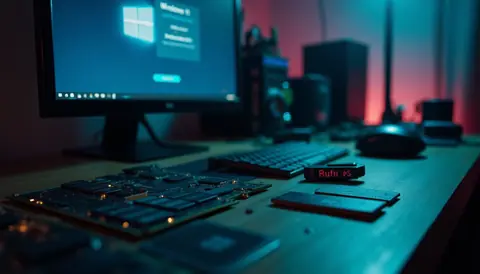
Guide pratique: Installer Windows 11 sur un PC jugé non compatible
17 décembre 202516 min de lectureGaspard Mercier
Installer Windows 11 sur un ordinateur jugé non compatible par Microsoft représente un défi technique que de nombreux utilisateurs souhaitent relever, notamment ceux équipés de machines anciennes qui ne disposent pas de TPM 2.0 ou du Secure Boot. Bien que cette démarche soit techniquement possible, elle requiert une compréhension précise des mécanismes de sécurité que le système d’exploitation cherche à protéger, ainsi qu’une certaine prudence quant aux risques potentiels encourus.
Pour approfondir ce point, consultez pratique : Installer un réseau domestique efficace, qui traite plus précisément de guide pratique : installer un réseau domestique efficace avec le câblage ptt-298.
En bref
✓️ Installer Windows 11 sur un PC non compatible est techniquement possible mais comporte des risques sécuritaires.
✓Les prérequis de Microsoft (TPM 2.0, Secure Boot) assurent la stabilité et la sécurité du système.
✓️ Ignorer ces exigences peut exposer à des cyberattaques et entraîner des dysfonctionnements matériels.
✓️ Deux méthodes principales pour contourner les restrictions : modification du Registre ou utilisation de Rufus.
✓Explorer des alternatives comme rester sous Windows 10 ou passer à Linux peut être judicieux.
YouTube
Vidéo utile sur le sujet
Ce contenu externe reste bloqué par défaut. Vous pouvez l'activer si vous acceptez le chargement des médias externes.
Comprendre les exigences minimales de Windows 11 et leurs implications
Microsoft a établi une liste de spécifications techniques que tout ordinateur doit respecter pour accueillir Windows 11 de manière officielle et sécurisée. Ces exigences ne sont pas arbitraires : elles correspondent à des éléments matériels et logiciels qui contribuent directement à la stabilité et à la protection du système contre les menaces cybernétiques modernes.
Un processeur 64 bits cadencé à 1 GHz minimum avec au moins deux cœurs constitue le fondement de cette configuration. Microsoft impose également une génération minimale : Intel Core 8e génération et supérieur, ou AMD Ryzen 2000 et plus récents. Cette restriction existe parce que les processeurs plus anciens ne disposent pas des instructions microarchitecturales nécessaires pour certaines fonctionnalités de sécurité intégrées à Windows 11, notamment la protection contre les exploits au niveau du kernel.
La mémoire vive doit atteindre 4 Go minimum, tandis que le stockage permanent requiert au minimum 64 Go d’espace disque disponible. L’écran doit offrir une résolution de 720p minimum sur 9 pouces, permettant l’affichage correct de tous les éléments de l’interface graphique. L’ensemble de ces éléments matériels crée une base stable pour le système d’exploitation.
📋 Composant
Exigence minimale
Détail technique
Processeur (CPU)
1 GHz, 2 cœurs 64 bits
Intel Core 8e gen+ ou AMD Ryzen 2000+
Mémoire RAM
4 Go
Support DDR3 ou DDR4+
Stockage
64 Go
SSD ou HDD compatible
Firmware
UEFI avec Secure Boot
Mode UEFI obligatoire
Module de sécurité
TPM 2.0 actif
Cryptographie matérielle intégrée
Affichage
720p, 9 pouces minimum
Compatible DirectX 12
Au-delà du matériel, le Secure Boot et le TPM 2.0 (Trusted Platform Module) représentent les deux piliers de la sécurité en matière de démarrage du système. Le Secure Boot vérifie l’intégrité des fichiers de démarrage avant que le système d’exploitation ne prenne le contrôle, tandis que le TPM 2.0 agit comme un conteneur cryptographique matériel pour stocker les clés de chiffrement sensibles et protéger contre les attaques de bas niveau.
Quels risques encourt-on en ignorant ces prérequis ?
Contourner ces exigences expose l’utilisateur à des risques significatifs que Microsoft met explicitement en avant. Sans module TPM 2.0, les mises à jour de sécurité critiques peuvent être compromises, laissant le système vulnérable aux exploits récemment découverts. Les criminels informatiques ne cessent de développer des techniques d’attaque visant spécifiquement les versions anciennes de Windows, et sans TPM, l’ordinateur reste une proie facile.
Pour approfondir ce point, consultez pratique : Créer une clé USB bootable, qui traite plus précisément de guide pratique : créer une clé usb bootable pour installer windows 11.
L’absence de Secure Boot actif augmente le risque d’infection par des rootkits ou des bootloaders malveillants, des menaces qui s’installent avant même que le système d’exploitation ne s’amorce. À ce stade, aucun logiciel antivirus ne peut intervenir. Les écrans bleus de la mort (Blue Screen of Death) et les crash du noyau deviennent également plus probables sur du matériel non compatible, entraînant potentiellement une perte de données ou une corruption du système de fichiers.
Il est important de noter que Microsoft ne fournit aucun support technique pour les installations sur matériel incompatible. Si une corruption survient ou qu’une mise à jour pose problème, l’utilisateur reste seul pour résoudre la situation, sans recours officiels ni garanties de compatibilité future.
Méthode 1 : Contourner les prérequis via l’éditeur du Registre pendant l’installation
Cette première approche exploite une faille dans le processus d’installation de Windows 11 : modifier le Registre Windows pendant la phase de démarrage permet de désactiver les vérifications de matériel avant que le système ne soit complètement chargé. Cette manipulation cible spécifiquement trois barrières : TPM 2.0, Secure Boot et la quantité de RAM.
La première étape consiste à télécharger un fichier ISO officiel de Windows 11 depuis le site Microsoft, puis à créer un support d’installation bootable (clé USB ou DVD). Lors du lancement de l’installation classique, l’assistant de configuration apparaît habituellement, mais avant de poursuivre, il faut interrompre le processus en appuyant sur Maj + F10 pour ouvrir une invite de commande système.
Une fois l’invite de commande active, saisir la commande regedit.exe lance l’éditeur de Registre. À partir de là, la navigation doit suivre ce chemin exact : HKEY_LOCAL_MACHINE SYSTEM Setup. En effectuant un clic droit sur le dossier « Setup », l’option « Nouveau » puis « Clé » permet de créer un nouveau dossier nommé LabConfig, en respectant scrupuleusement la casse (majuscule au début).
Pour approfondir ce point, consultez pratique pour installer .NET Framework 3.5 sur, qui traite plus précisément de guide pratique pour installer .net framework 3.5 sur votre pc windows.
Créer les trois valeurs DWORD pour contourner les restrictions
À l’intérieur de la clé LabConfig fraîchement créée, trois valeurs DWORD 32 bits doivent être ajoutées. Chacune d’elles remplit une fonction spécifique : BypassTPMCheck désactive la vérification du module TPM, BypassSecureBootCheck contourne l’obligation du Secure Boot, et BypassRAMCheck ignore la vérification de la quantité de mémoire vive.
Pour chaque valeur, le processus est identique : clic droit dans l’espace libre de la clé LabConfig, sélection de « Nouveau », puis « Valeur DWORD 32 bits ». La boîte de dialogue qui s’ouvre permet de nommer la valeur. Après validation du nom, il faut double-cliquer sur chaque nouvelle valeur pour modifier ses données et remplacer 0 par 1, ce qui active effectivement chaque bypass.
À la fin de cette étape, les trois valeurs doivent afficher « 1 » dans la colonne « Données ». Fermer l’éditeur de Registre et l’invite de commande permet ensuite de poursuivre normalement l’installation de Windows 11 sans que les avertissements de compatibilité n’apparaissent. Le système procède alors comme si toutes les conditions matérielles étaient remplies.
Pour aller plus loin
Pour compléter cette lecture, écran noir et blanc Windows 10 apporte des repères utiles sur réparer un écran noir et blanc sur windows 10.
🔑 Ouvrir l’invite de commande avec Maj + F10 pendant l’installation
📝 Accéder au Registre via la commande regedit.exe
🗂️ Créer la clé HKEY_LOCAL_MACHINE SYSTEM Setup LabConfig
🔄 Définir chaque valeur à 1 pour activer le contournement
✅ Fermer le Registre et poursuivre l’installation normalement
Cette méthode reste efficace parce qu’elle agit au cœur du processus d’installation, avant que Windows ne vérifie les capacités matérielles. Elle ne modifie aucun fichier système permanent et ne risque pas de compromettre l’intégrité de l’installation, contrairement à d’autres approches qui nécessitent de manipuler directement les fichiers ISO.
YouTube
Vidéo utile sur le sujet
Ce contenu externe reste bloqué par défaut. Vous pouvez l'activer si vous acceptez le chargement des médias externes.
Méthode 2 : Utiliser Rufus pour créer une clé USB d’installation modifiée
L’outil Rufus offre une alternative plus conviviale à la modification manuelle du Registre. Cet utilitaire gratuit, développé par Pete Batard, permet de créer des supports bootables personnalisés en contournant les restrictions de Windows 11 directement lors de la création du média d’installation. L’avantage principal réside dans la simplicité : aucune manipulation du Registre n’est nécessaire, et le processus est automatisé.
La procédure commence par télécharger Rufus depuis son site officiel. Il faut sélectionner la version la plus récente (généralement un fichier exécutable .exe), puis préparer une clé USB de 8 Go minimum. Cette clé sera formatée entièrement, il est donc crucial de sauvegarder au préalable toutes les données qu’elle contient.
Pour approfondir ce point, consultez pratique : Installer VirtualBox sur Windows 11, qui traite plus précisément de guide pratique : installer virtualbox sur windows 11 et lancer votre première machine virtuelle.
Une fois Rufus lancé, l’interface affiche un champ intitulé « Périphérique » où sélectionner la clé USB cible. Le bouton « Sélection » permet de naviguer jusqu’au fichier ISO de Windows 11 préalablement téléchargé. Après avoir désigné l’ISO, un menu déroulant nommé « Option d’image » apparaît et offre plusieurs choix.
Sélectionner l’option Extended Windows 11 Installation pour contourner les prérequis
Le paramètre clé se nomme « Extended Windows 11 Installation (no TPM/no Secure Boot/8GB- RAM) ». Cette option prépare une version de Windows 11 qui n’exige pas TPM 2.0, Secure Boot, ou des quantités spécifiques de mémoire. Sélectionner cette option transforme l’ISO standard en une variante compatible avec un matériel plus ancien.
Les autres paramètres de Rufus (système de fichiers, mode d’amorçage, etc.) peuvent généralement rester à leurs valeurs par défaut. Microsoft recommande le système de fichiers NTFS pour une meilleure compatibilité. Une fois tous les réglages confirmés, cliquer sur « Démarrer » lance la création du support bootable, processus qui peut durer entre 5 et 15 minutes selon la vitesse de la clé USB.
Une fois la clé USB prête, il suffit de redémarrer l’ordinateur cible en mode de démarrage depuis le périphérique USB (généralement accessible en appuyant sur Suppr, F2, F12, ou Échap selon le fabricant du BIOS), puis de suivre l’assistant d’installation standard de Windows 11. Aucune étape supplémentaire n’est nécessaire : le système se déploie sans rencontrer les habituelles alertes de compatibilité.
Procédures avancées : Modification directe de l’ISO et enjeux de sécurité
Pour les utilisateurs plus expérimentés, il existe des approches plus granulaires impliquant la modification directe du fichier ISO de Windows 11. Ces techniques permettent un contrôle plus fin sur les fichiers d’installation et offrent la possibilité d’appliquer d’autres personnalisations simultanément. Cependant, elles exigent des connaissances techniques approfondies et comportent des risques accrus de corruption de fichiers.
Une approche consiste à extraire l’ISO dans un dossier local (à l’aide d’outils comme 7-Zip ou WinRAR), puis à localiser le fichier nommé appraiserres.dll dans le répertoire sources. Ce fichier contient les vérifications de compatibilité matérielle. Certains utilisateurs tentent de modifier ou de supprimer ce fichier pour contourner les vérifications. Cette approche est risquée car elle peut introduire des instabilités ou des comportements imprévisibles pendant l’installation.
Une autre technique implique l’utilisation de scripts PowerShell automatisés qui effectuent les modifications du Registre au moment de l’installation sans intervention manuelle. Ces scripts téléchargent l’ISO, le modifient, créent une clé USB bootable, et appliquent les contournements via une chaîne d’actions successives. L’avantage est l’automatisation complète ; l’inconvénient demeure que toute erreur dans le script peut rendre l’installation inopérante.
Pour approfondir ce point, consultez pratique : Comment désactiver Windows Defender sur, qui traite plus précisément de guide pratique : comment désactiver windows defender sur windows 10 et windows 11 en toute simplicité.
Quand les problèmes de sécurité s’accumulent sur un matériel incompatible
Au-delà des méthodes techniques, il convient de comprendre pourquoi Microsoft impose ces restrictions. Les processeurs de plus de 10 ans ne bénéficient plus des mises à jour microcode des fabricants (Intel, AMD), celles-ci étant cruciales pour corriger des vulnérabilités au niveau du silicium comme Spectre ou Meltdown. Un PC équipé d’un processeur de génération 7 ou antérieure, même s’il peut techniquement exécuter Windows 11, reste exposé à des failles que le processeur lui-même ne peut plus corriger.
L’absence de TPM 2.0 signifie que les clés de chiffrement BitLocker (pour le chiffrement du disque dur) ne bénéficient pas du conteneur sécurisé matériel prévu pour les stocker. Elles résideraient dans la RAM ou sur le disque, des emplacements vulnérables aux attaques physiques ou logicielles. Les attaques par extraction de clé deviennent réalisables pour un agresseur disposant d’accès direct au système.
Enfin, sans Secure Boot, le démarrage du système peut être compromis par un attaquant qui aurait accès physique à la machine. Cette vulnérabilité s’aggrave avec l’âge du matériel, particulièrement si le BIOS n’a pas été mis à jour depuis plusieurs années. Les risques s’accumulent, transformant l’ordinateur en cible potentielle pour des cybercriminels visant les données sensibles ou la propagation de malwares.
Malgré ces avertissements, de nombreux utilisateurs procèdent à l’installation car les alternatives (rester sur Windows 10 jusqu’en 2025, acheter un nouvel ordinateur) semblent plus coûteuses ou contraignantes. La décision relève du calcul personnel entre commodité et risque.
Guide pratique : Installer Windows 11 sur un PC jugé non compatible
Alternatives viables et recommandations pragmatiques pour une transition en douceur
Avant de se lancer dans le contournement des prérequis, il convient d’explorer les alternatives et d’évaluer si cette démarche est vraiment nécessaire. Windows 10 bénéficie d’un support jusqu’au 14 octobre 2025, ce qui laisse encore du temps pour planifier une transition. Pour certains utilisateurs, rester sur Windows 10 dans un environnement maîtrisé et déconnecté d’Internet peut être une solution temporaire acceptable.
Pour ceux qui disposent d’un budget modeste, des ordinateurs d’occasion mais compatibles avec Windows 11 apparaissent régulièrement sur le marché de l’occasion à des prix très abordables. Un PC de bureau ou portable équipé d’un processeur Intel Core i5 8e génération ou AMD Ryzen 5 2600, avec 8 Go de RAM et 256 Go de SSD, se négocie entre 200 et 400 euros. Cet investissement offre une meilleure performance globale et une véritable sécurité informatique, sans les tracas du contournement.
Pour approfondir ce point, consultez pratique : Installer Windows 11 24H2 sans, qui traite plus précisément de guide pratique : installer windows 11 24h2 sans utiliser de compte microsoft.
Une autre option réside dans l’utilisation de Linux ou Chrome OS comme remplacement complet de Windows. Ces systèmes d’exploitation ne cessent de gagner en convivialité et couvrent 90 % des cas d’usage quotidiens (navigation web, email, bureautique, vidéo). Bien que cela nécessite un apprentissage et une possible réinstallation de logiciels, cette approche élimine complètement les problèmes de compatibilité matérielle.
Si le contournement des prérequis s’avère inévitable, l’installation via Rufus reste la méthode la plus fiable et la moins risquée, car elle externalise entièrement les modifications et ne laisse aucune trace problématique dans le système une fois celui-ci installé. La mise à jour depuis Windows 10 vers Windows 11 sur un PC non compatible est également possible mais plus laborieuse, car elle nécessite de modifier le registre de Windows 10 avant de lancer la mise à jour assistée.
💾 Rester sur Windows 10 jusqu’en octobre 2025 si possible
🖥️ Investir dans un PC occasion compatible Windows 11 pour plus de sécurité
🐧 Envisager Linux (Ubuntu, Linux Mint) comme alternative complète
☁️ Utiliser des services cloud (OneDrive, Google Drive) pour réduire la dépendance au système local
🔐 Activer un VPN et un antivirus robuste si Windows 11 incompatible est la seule option
📊 Sauvegarder régulièrement les données critiques sur un support externe
Pour les professionnels et les entreprises, l’absence de support officiel pour les installations non compatibles peut avoir des implications légales ou d’assurance. Une machine sans TPM 2.0 ne respecte pas les critères de sécurité moderne et pourrait être exclue d’un domaine d’entreprise ou refuser d’accéder à certaines ressources réseau.
Vérifier la compatibilité réelle et identifier les goulots d’étranglement
Avant de décider de contourner les prérequis, il faut s’assurer que le PC entre vraiment dans la catégorie « incompatible ». Microsoft propose l’outil gratuit PC Health Check, téléchargeable depuis son site officiel, qui analyse le matériel et liste précisément les éléments qui ne répondent pas aux exigences. Parfois, une simple mise à jour du BIOS ou l’activation du TPM dans les paramètres du BIOS suffit à rendre le PC compatible, sans aucune contournement.
Il est courant que le TPM 2.0 soit déjà physiquement présent sur la carte mère mais désactivé dans le BIOS. Accéder au BIOS (généralement en appuyant sur Suppr, F2 ou F12 au démarrage) et activer l’option « TPM 2.0 » ou « Security Chip » dans la section de sécurité peut suffire. De même, le Secure Boot est souvent désactivé sur les ordinateurs plus anciens pour des raisons de compatibilité avec des logiciels hérités ; l’activer dans les paramètres de démarrage du BIOS peut résoudre une partie du problème.
Un audit complet du matériel via des outils diagnostiques comme CPU-Z ou GPU-Z permet d’identifier la génération exacte du processeur et de vérifier que d’autres composants (carte graphique, RAM) ne constitueront pas des sources de problèmes une fois Windows 11 installé.
L’installation de Windows 11 sur un ordinateur jugé incompatible par Microsoft demeure techniquement faisable mais requiert une certaine prudence et une juste évaluation des risques. Les méthodes décrites ici, que ce soit la modification du Registre ou l’utilisation de Rufus, contournent les vérifications matérielles et permettent à Windows 11 de fonctionner sur des machines plus anciennes. Toutefois, cela ne supprime pas les vulnérabilités sous-jacentes liées au matériel hérité : l’absence de TPM 2.0, d’un Secure Boot à jour ou de processeurs obsolètes crée des failles de sécurité que le système d’exploitation seul ne peut résoudre. Pour les utilisateurs tolérant un certain risque sécuritaire, Rufus offre l’approche la plus automatisée et la moins invasive. Pour les autres, l’exploration d’alternatives (Linux, achat d’un ordinateur récent d’occasion, extension du support Windows 10) s’avère souvent plus prudente et pérenne à long terme.
Pour approfondir ce point, consultez chess titan windows 10, qui traite plus précisément de chess titans sur windows 10, ce qu’il faut savoir avant de l’installer.
Gaspard Mercier s'intéresse de près aux technologies et à la sécurité informatique, un sujet qu'il explore et pratique au quotidien. Il partage sur son site des guides et…
Ubuntu Server est un bon choix pour héberger des services Linux stables, à condition de préparer la version LTS, l'accès SSH, les mises à jour, le pare-feu et les sauvegardes.
Recherchez-vous un équipement capable de vous aider dans la gestion de votre organisation? Les imprimantes de codes-barres occupent une place importante dans de nombreux secteurs. Elles permettent d'identifier rapidement les produits, colis.
Un support utilisateur PME efficace ne repose pas seulement sur un outil de ticketing. Il clarifie les demandes, les priorités, les délais, l'escalade et la mémoire de résolution.
Sous Linux, supprimer un dossier dépend surtout de son contenu. Voici quelle commande choisir et les précautions à prendre avant une suppression récursive.