Décision
Hôte
Testez-vous le bon nom DNS ou la bonne adresse IP ?
Impact décision : Un mauvais hôte produit un faux diagnostic réseau.


Cybersécurité
Un port qui ne répond pas peut bloquer une application, une messagerie, un VPN, une base de données ou une console d’administration. Dans ce type d’incident, Telnet reste utile parce qu’il répond à une question très simple : le poste peut-il ouvrir une connexion TCP vers cette cible et ce port précis ? Cette question est volontairement limitée, mais elle évite de mélanger trop vite réseau, système et applicatif, ce qui est souvent le vrai problème dans les diagnostics pressés.
safari on windows : les repères utiles pour aller plus loin sur safari on windows, ce qu’il faut vraiment tester.
La réponse ne suffit pas à diagnostiquer toute la chaîne applicative. Elle permet en revanche de séparer rapidement les problèmes de nom DNS, de pare-feu, de routage, de service arrêté ou de mauvais port. C’est exactement le niveau de tri attendu avant d’escalader vers l’équipe réseau ou système.
Pour tester un port avec Telnet, utilisez la forme telnet hote port. Exemple : telnet serveur.exemple.local 443. Si la connexion s’établit, le terminal peut devenir vide, afficher une bannière ou accepter quelques caractères. Cela indique surtout que le port TCP répond.
Commencez par un cas simple. Testez depuis le poste qui rencontre l’erreur, avec le nom ou l’adresse réellement utilisée par l’application. Un test lancé depuis votre ordinateur d’administrateur peut traverser d’autres règles réseau et donner un résultat trop favorable. Dans les PME multi-sites, cette différence de point de départ suffit parfois à transformer un incident utilisateur en faux succès côté support, parce que les VLAN, VPN et bastions n’empruntent pas le même chemin.
Le point de départ compte autant que le port. Sans lui, le test perd une partie de sa valeur technique.
Telnet ne parle pas automatiquement le protocole applicatif. Il ouvre une session TCP. Pour HTTPS, SMTP, POP, IMAP, RDP ou une base de données, il peut donc confirmer l’accès au port sans prouver que le service métier fonctionne correctement. Dans un environnement hybride, cette nuance devient essentielle, car le flux peut passer par un proxy, un tunnel, une passerelle ou un répartiteur qui masque le comportement réel du service final. Gardez donc la conclusion au niveau exact du test réalisé.
Testez-vous le bon nom DNS ou la bonne adresse IP ?
Impact décision : Un mauvais hôte produit un faux diagnostic réseau.
Le port correspond-il vraiment au service attendu ?
Impact décision : Tester 443 ne dit rien sur 25, 587 ou 3389.
Le test part-il du même réseau que l’utilisateur en erreur ?
Impact décision : Un VPN, un proxy ou une ACL change le résultat.
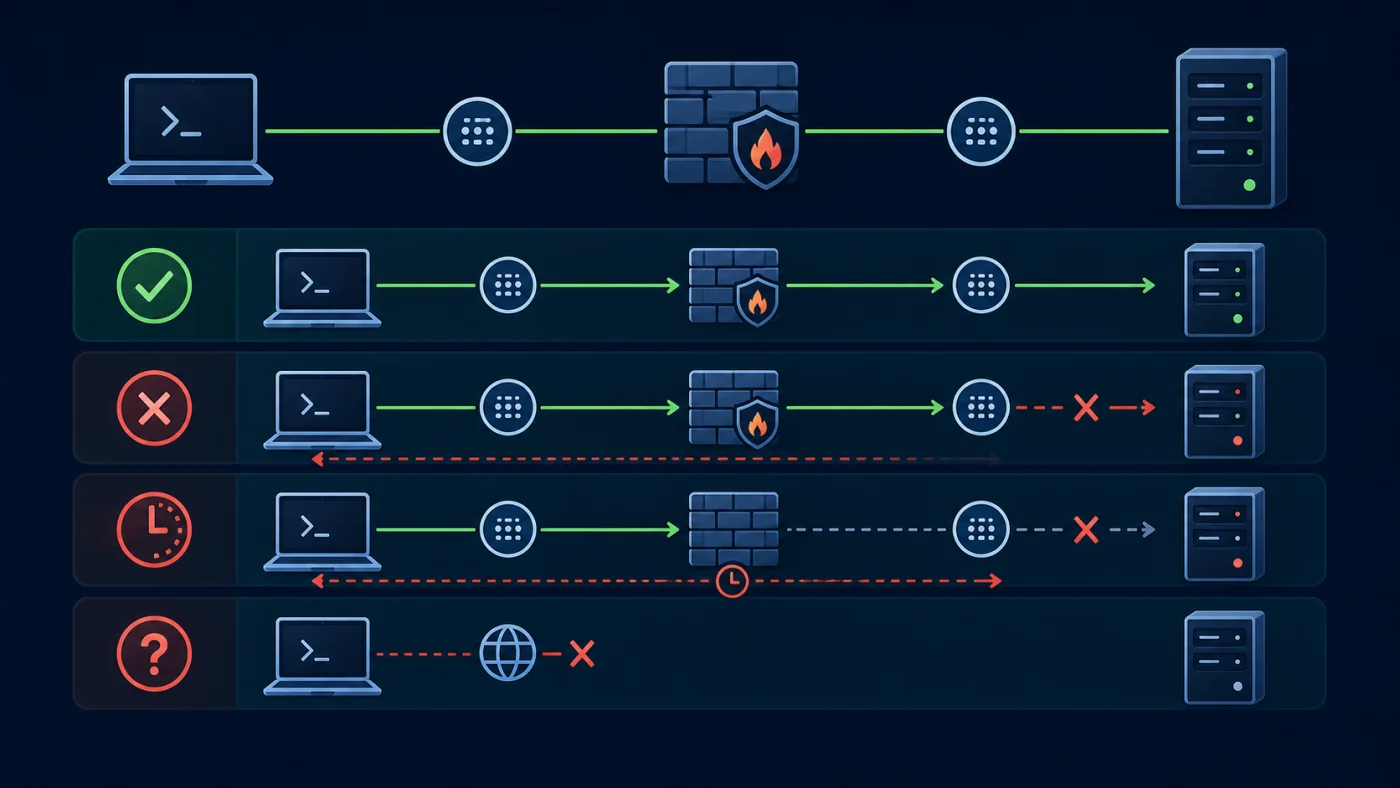
Un écran noir, une bannière ou une session qui reste ouverte signifie généralement que la connexion est établie. C’est un bon signe pour la couche réseau, mais pas une validation complète. L’application peut ensuite exiger TLS, une authentification ou une commande spécifique. Le bon réflexe est donc de noter “connexion TCP établie”, pas “application disponible”, car cette nuance change la suite du diagnostic et évite une escalade mal orientée.
Un message de type connexion refusée indique souvent que la machine cible répond, mais qu’aucun service n’écoute sur ce port. Cela peut venir d’un service arrêté, d’un mauvais port, d’une écoute limitée à une interface locale ou d’une règle locale qui rejette immédiatement. Dans ce cas, les logs système ou le statut du service donnent souvent plus d’information qu’un nouveau test réseau répété plusieurs fois.
Un timeout est différent. Le client attend, puis abandonne. Cette situation oriente vers un filtrage silencieux, une règle firewall, une ACL, un problème de route, une cible éteinte ou un équipement intermédiaire qui ne renvoie pas d’erreur. C’est le cas où l’heure exacte du test devient la plus utile, car elle permet de chercher un blocage dans les journaux réseau.
Le message retourné donne une piste, pas une preuve complète.
Le port TCP répond, mais le service applicatif peut encore refuser une requête réelle.
La machine répond, mais rien n’écoute sur ce port ou le service rejette immédiatement.
Le paquet est filtré, perdu ou bloqué sur le chemin. Le pare-feu devient une hypothèse forte.
Le problème est côté DNS, suffixe de recherche, split-horizon ou erreur de nom.
Le bon réflexe consiste à noter le résultat exact. “Telnet ne marche pas” ne suffit pas. “Timeout depuis le VLAN utilisateur vers serveur X port 587 à 10 h 12” donne déjà une piste exploitable dans les logs et les règles de filtrage.
Un résultat daté se vérifie. Une impression générale se discute trop longtemps et ralentit l’escalade utile entre équipes.
Sous Windows, le client Telnet n’est pas toujours activé. On peut l’ajouter via les fonctionnalités Windows ou en ligne de commande selon les droits disponibles. Sous Linux, il peut être absent par défaut et s’installer via le gestionnaire de paquets de la distribution. Dans un parc administré, vérifiez d’abord si la politique interne autorise cet outil ou préfère une alternative déjà validée.
Cette activation doit rester ponctuelle. Telnet transmet les échanges en clair lorsqu’il sert à se connecter à un service interactif. Il ne doit donc pas remplacer SSH, RDP sécurisé, une console d’administration moderne ou un outil de supervision authentifié. Si une procédure interne interdit Telnet, gardez le même raisonnement avec un outil autorisé, car la méthode de diagnostic reste identique.
Pour un test de port, évitez de taper des identifiants, des commandes sensibles ou des données métier. Ouvrir la connexion suffit. Si le service affiche une bannière, prenez l’information utile puis fermez la session. Le diagnostic ne justifie pas d’exposer un secret. Cette règle paraît évidente, mais elle protège autant les administrateurs que les utilisateurs quand un incident est traité dans l’urgence.
Le test doit rester passif autant que possible. C’est une vérification d’accès, pas une session d’administration déguisée ou improvisée.
Pour approfondir ce point, consultez non enregistré sur le réseau, qui traite plus précisément de résoudre le message non enregistré sur le réseau.
Sur Windows, Test-NetConnection donne souvent un retour plus lisible que Telnet : résolution du nom, connectivité TCP, adresse utilisée et parfois diagnostic réseau complémentaire. Pour un support interne, c’est généralement plus propre à documenter. La sortie peut être copiée dans un ticket sans demander au lecteur d’interpréter un écran vide ou une fermeture brutale, ce qui réduit les ambiguïtés au moment de transmettre l’incident à une autre équipe.
Sur Linux ou macOS, Netcat permet de tester un port avec une syntaxe courte, de fixer un timeout et d’obtenir un code retour exploitable dans un script. Nmap va plus loin lorsqu’il faut cartographier plusieurs ports, vérifier un filtrage ou préparer un audit. Ces outils sont plus puissants que Telnet, mais ils demandent aussi plus de cadre, notamment sur un réseau de production surveillé. Un scan trop large peut déclencher des alertes ou sortir du périmètre autorisé.
Telnet garde une place quand vous voulez une vérification minimale et rapide, sans installer un outil lourd. Pour une analyse reproductible, un script, un parc de machines ou un incident critique, choisissez plutôt un outil qui structure le résultat.
| Outil | Usage adapté | Limite |
|---|---|---|
| Telnet | Test TCP ponctuel | Retour pauvre, non chiffré |
| Test-NetConnection | Diagnostic Windows lisible | Dépend de PowerShell et du contexte réseau |
| Netcat | Tests rapides et scripts | Options variables selon versions |
| Nmap | Scan et cartographie | À encadrer en production |
Avant d’ouvrir un ticket réseau, rassemblez quatre éléments : la cible, le port, le poste source et le résultat exact. Ajoutez si possible un second test avec un outil différent. Cette comparaison évite de confondre un problème applicatif avec une règle firewall, surtout quand plusieurs équipes interviennent sur la même chaîne de service. La trace du test devient alors aussi importante que le résultat.
Si Telnet fonctionne mais que l’application échoue, cherchez côté protocole, certificat, authentification, proxy ou configuration applicative. Si Telnet échoue aussi, remontez progressivement : résolution DNS, route, pare-feu local, pare-feu réseau, service en écoute et logs serveur.
Cette progression garde l’incident lisible. Elle évite de modifier plusieurs couches en même temps, surtout sous pression opérationnelle.
La priorité est de réduire l’incertitude. Un test de port bien documenté ne répare pas l’incident à lui seul, mais il évite les hypothèses vagues et accélère la bonne escalade.
Erreur applicative, timeout ou refus immédiat ?
Impact décision : Évite de confondre réseau et application.
Le test vient-il du poste réellement touché ?
Impact décision : Les règles changent selon VLAN, VPN ou bastion.
Un log confirme-t-il le passage ou le blocage ?
Impact décision : Transforme le test en élément exploitable.
Chaque service ajoute sa propre couche d’interprétation. Le port répond, mais le protocole peut encore échouer ensuite.
Pour HTTPS, le test vise souvent le port 443. Si Telnet établit la connexion mais que le navigateur échoue encore, regardez ensuite le certificat, le SNI, le proxy, la négociation TLS ou la configuration applicative. Un port ouvert ne garantit pas que la page web réponde correctement.
Pour SMTP, les ports 25, 465 et 587 n’ont pas toujours le même rôle. Un test réussi sur 587 peut indiquer que le relais répond, mais il faudra encore vérifier l’authentification, le chiffrement attendu et la politique anti-spam. Ici, Telnet sert surtout à isoler la connectivité initiale.
Pour RDP, le port 3389 peut être filtré par politique de sécurité même si le serveur est en ligne. Un timeout depuis un réseau utilisateur, mais une réussite depuis un bastion d’administration, oriente vers une règle d’accès et non vers une panne Windows. Dans ce cas, la bonne action n’est pas de redémarrer le serveur, mais de vérifier le chemin autorisé et le groupe source prévu.
Cette lecture par scénario évite une erreur fréquente : supposer que tous les ports se diagnostiquent de la même manière. Le test TCP répond à une question commune, mais le protocole applicatif ajoute ses propres contraintes.
Le test est volontairement partiel. C’est sa force, mais aussi sa limite principale dans un diagnostic applicatif sérieux.
Telnet ne prouve pas qu’une transaction applicative complète fonctionne. Il ne valide pas la qualité du certificat, le niveau de chiffrement, les droits utilisateur, la version du protocole, la réponse métier ni le comportement derrière un répartiteur de charge. Il confirme seulement qu’un chemin TCP semble possible à l’instant du test, depuis cette source et vers cette destination. Cette précision évite une conclusion trop large, notamment lorsque plusieurs frontaux, proxys ou règles de sécurité peuvent répondre différemment selon la source.
Ce point est important en production. Un technicien peut annoncer trop vite que “le réseau est bon” parce que Telnet répond. En réalité, le test peut avoir atteint un proxy, un frontal, un service partiel ou une autre instance que celle utilisée par l’application. La preuve terrain demande parfois un test applicatif complet.
À l’inverse, un échec Telnet ne condamne pas immédiatement le serveur. Le blocage peut venir du poste source, d’un VPN absent, d’une route manquante, d’un filtrage par zone, d’un DNS interne ou d’une règle de sécurité volontaire. C’est pourquoi il faut noter le contexte du test et éviter de corriger le premier élément visible. Le bon diagnostic suit le chemin du paquet, pas l’ordre des suppositions.
Les erreurs viennent rarement de la commande elle-même. Elles viennent du contexte oublié autour de la commande et du chemin testé.
Pour approfondir ce point, consultez plus de réseau, qui traite plus précisément de diagnostiquer une panne réseau sans tout dérégler.
La première erreur consiste à tester depuis le mauvais réseau. Un poste administrateur, une machine de supervision ou un serveur de rebond peut avoir des autorisations différentes. Pour reproduire l’incident, partez si possible du même segment que l’utilisateur ou de la même zone technique.
La deuxième erreur consiste à utiliser un nom DNS qui ne résout pas pareil partout. En entreprise, un même nom peut pointer vers une adresse interne, externe ou différente selon le VPN. Vérifiez la résolution DNS effective avant d’accuser le pare-feu.
La troisième erreur consiste à oublier le sens du flux. Tester depuis le serveur vers le client ne dit pas si le client peut atteindre le serveur. Les règles réseau sont souvent asymétriques. Le diagnostic doit respecter le sens réel de la connexion.
Le résultat Telnet doit orienter l’action suivante, pas fermer le diagnostic.
Tester ensuite le protocole applicatif réel, le TLS et l’authentification.
Vérifier le service, le port configuré et l’écoute côté serveur.
Contrôler pare-feu, ACL, routage, VPN et règles cloud.
Un bon compte rendu tient en quelques lignes : source, destination, port, outil, heure et résultat. Par exemple : “depuis poste utilisateur A, Telnet vers serveur B port 587 : timeout à 14 h 32”. Cette formulation donne immédiatement une base de travail à l’équipe réseau, car elle permet de retrouver les journaux, les règles et les événements de sécurité au bon moment.
Ajoutez ensuite une comparaison si elle existe. “Même test depuis le bastion : connexion établie” ou “Test-NetConnection depuis le même poste : TcpTestSucceeded false”. Ces éléments réduisent les allers-retours et montrent que le diagnostic initial a été fait proprement.
Deux points de vue suffisent souvent. Au-delà, il faut surtout mieux qualifier le chemin réseau et l’heure du test.
Lorsque le sujet touche un service exposé, évitez de scanner largement sans autorisation. Un test ciblé sur un port attendu est différent d’un scan complet. En environnement sensible, suivez la procédure interne et limitez le diagnostic au périmètre nécessaire.
Telnet convient pour une vérification rapide, presque réflexe. Il est pratique quand vous voulez savoir si un port TCP répond sans préparer un environnement complet. Sa limite est son retour pauvre : il oblige l’opérateur à interpréter le comportement du terminal.
PowerShell donne un résultat plus structuré sur Windows. Netcat est plus souple pour les scripts et les timeouts. Nmap devient pertinent quand il faut comprendre plusieurs ports, plusieurs hôtes ou un filtrage plus complexe. Le bon outil dépend donc moins de l’habitude que du niveau de preuve attendu. En production, cette distinction évite d’utiliser un scan large pour un simple doute de connectivité.
Pour une PME, la méthode pragmatique est simple : Telnet pour trier, Test-NetConnection ou Netcat pour confirmer, logs serveur pour conclure. Cette progression évite de rester bloqué entre “ça passe” et “ça ne passe pas” sans preuve exploitable. Elle évite aussi de multiplier les outils alors que la question initiale porte seulement sur un flux TCP précis.
Le résultat le plus utile est celui que quelqu’un d’autre peut reproduire. Notez donc la commande, le réseau source, l’heure et la cible exacte avant de modifier une règle ou de conclure à une panne.

Le test devient beaucoup plus solide lorsqu’il est corrélé avec les journaux. Si Telnet échoue depuis un poste précis, cherchez au même horaire dans les logs du pare-feu, du serveur cible et éventuellement du proxy. La corrélation horaire transforme un ressenti utilisateur en piste technique exploitable. Elle permet aussi de distinguer un paquet jamais arrivé d’une connexion arrivée puis rejetée par le service, ce qui change complètement l’action suivante.
Un refus immédiat peut apparaître côté serveur, alors qu’un timeout peut ne laisser aucune trace applicative. Dans ce cas, regardez les équipements intermédiaires. Les règles de filtrage, les groupes de sécurité cloud ou les ACL réseau expliquent souvent pourquoi le paquet n’atteint jamais le service.
L’absence de log applicatif est déjà une information. Elle déplace l’enquête vers le chemin avant le serveur lui-même.
Ne changez pas une règle de production sur la seule base d’un test isolé. Vérifiez d’abord l’usage attendu, le propriétaire applicatif, le niveau d’exposition et le principe du moindre privilège. Ouvrir un port doit rester une décision maîtrisée, pas une réaction à chaud. Le diagnostic doit mener à une demande argumentée, pas à un contournement durable.
Un test propre vaut mieux qu’un scan improvisé. Il réduit le bruit, respecte le périmètre et accélère la décision collective.
Dans les environnements cloud, la chaîne peut aussi inclure un security group, une route table, un load balancer, une règle de pare-feu système et une politique applicative. Telnet ne montre pas chaque couche séparément, mais il permet de savoir si le chemin TCP complet aboutit depuis une source donnée. Cette nuance évite de modifier le mauvais niveau de configuration, surtout lorsqu’une plateforme mélange règles réseau, règles système et paramètres applicatifs. Elle aide aussi à formuler une demande précise au propriétaire de la plateforme.
Pour approfondir ce point, consultez PowerShell : maîtrisez le test de port, qui traite plus précisément de powershell : maîtrisez le test de port avec la commande test-netconnection.

À lire aussi

Passer de l'administration système à la cybersécurité: acquis, métiers accessibles et parcours de formation.

Un guide complet pour prioriser la cybersécurité PME: phishing, MFA, sauvegardes, postes, prestataires, incident et gouvernance sans jargon inutile.

Le compte administrateur intégré de Windows 10 peut aider au dépannage, mais il ne doit pas devenir un compte de travail permanent.
Guide pratique pour choisir un installer for Windows fiable: formats, sources, mode silencieux, tests, deploiement et desinstallation.
Guide pratique pour telecharger Windows sans risque: canal officiel, edition, licence, cycle de vie, test et tracabilite dans un parc IT.

Panne, ransomware, erreur humaine: le mê me risque Un disque qui lâ che, un ranç ongiciel qui chiffre les fichiers, un dossier supprimé par erreur: trois causes diffé rentes, un seul point commun. Sans copie.
