DHCP
Pas d’IP valide
Le poste reçoit-il une adresse du réseau ?
Impact décision : Chercher profil réseau, câble, point d’accès ou serveur DHCP.


Logiciels Services
Quand un appareil n’a plus de réseau, ne commencez pas par réinitialiser toute la configuration. La bonne méthode consiste à localiser la rupture : l’appareil, le Wi-Fi, le câble, la box, le DNS, le VPN ou l’opérateur. Une panne réseau se résout plus vite quand chaque test répond à une question précise.
Le message “connecté, pas d’Internet” ne veut pas dire la même chose qu’un Wi-Fi absent, une adresse IP invalide ou une box hors ligne. Pour une PME comme pour un poste domestique, le diagnostic en chaîne évite deux erreurs classiques : toucher à des réglages sains et perdre la trace de ce qui a été changé. C’est aussi ce qui permet d’expliquer clairement la panne à un support externe, sans repartir de zéro.
Avant toute commande, posez une question simple : la panne touche-t-elle un seul appareil, plusieurs appareils ou tout le site ? Si un smartphone navigue en Wi-Fi mais que l’ordinateur reste hors ligne, cherchez côté poste. Si tous les appareils échouent, la box, le routeur, le switch, le point d’accès ou l’opérateur deviennent prioritaires.
Ce tri évite de perdre du temps. Beaucoup de pannes “Internet” sont en réalité un mot de passe Wi-Fi oublié, un bail DHCP bloqué, un VPN resté actif ou une carte réseau désactivée. À l’inverse, insister sur un poste ne sert à rien si la box n’a plus de synchronisation. Un bon dépannage réduit le champ avant d’agir.
| Symptôme | Hypothèse probable | Premier test |
|---|---|---|
| Un seul PC hors ligne | Poste, pilote, profil Wi-Fi, VPN | Tester un autre appareil sur le même réseau |
| Wi-Fi connecté sans Internet | DNS, passerelle, box, opérateur | Tester la passerelle puis un site externe |
| Aucun appareil connecté | Box, routeur, switch ou FAI | Lire les voyants et tester un câble direct |
| Coupures aléatoires | Interférences, câble, DHCP, saturation | Comparer Wi-Fi et Ethernet |
Notez l’heure, le symptôme et le dernier changement connu. Cette trace devient très utile si la panne se répète.
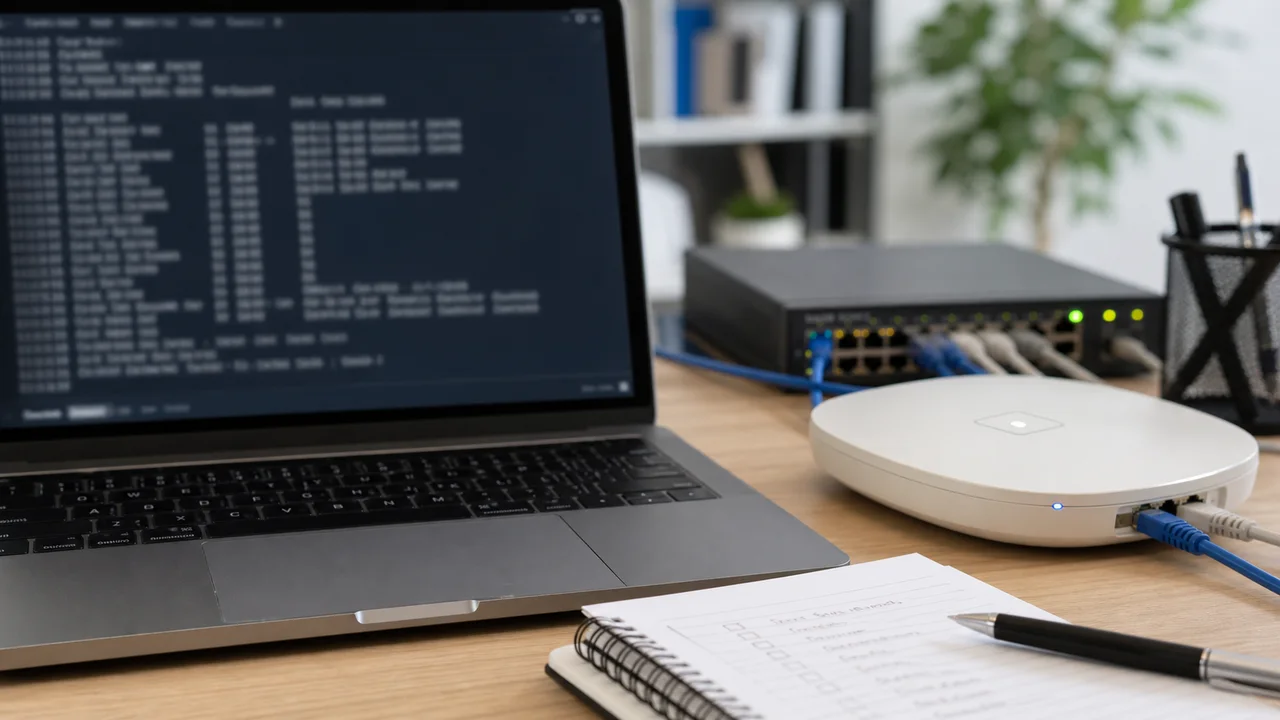
Les premiers gestes doivent être réversibles. Vérifiez le mode avion, l’activation du Wi-Fi, le bon réseau sélectionné, le câble Ethernet bien clipsé, l’état des voyants et l’alimentation du point d’accès. Sur un poste portable, contrôlez aussi les profils réseau enregistrés : un ancien mot de passe ou un SSID proche peut suffire à bloquer la connexion.
Redémarrer la box peut aider, mais ce n’est pas toujours le premier choix en entreprise. Si plusieurs services passent par le même équipement, un redémarrage non prévu coupe tout le monde. Préférez d’abord un test sur un autre port, un autre câble, un autre poste ou un partage de connexion temporaire pour confirmer le périmètre. Si ce partage fonctionne immédiatement, vous savez que le poste sait sortir sur Internet et que le problème est probablement lié au réseau habituel.
Une machine connectée au réseau local doit recevoir une adresse IP cohérente, une passerelle et au moins un DNS. Sur Windows, ipconfig donne ces informations ; sur Linux ou macOS, ip addr, ifconfig, ip route ou les réglages réseau font le même travail selon l’environnement. La passerelle par défaut est souvent la box ou le routeur.
Si l’adresse commence par 169.254 sur Windows, le poste n’a probablement pas reçu de bail DHCP valide. Si l’adresse est cohérente mais que la passerelle ne répond pas, regardez le Wi-Fi, le câble ou le routeur. Si la passerelle répond mais que les sites ne s’ouvrent pas, le problème peut venir de la résolution DNS, d’un filtrage, d’un VPN ou de l’accès opérateur.
Le test le plus utile tient en trois étapes : vérifier l’adresse locale, tester la passerelle, puis tester un domaine. Cette progression évite de mélanger panne locale et panne Internet.
Pour approfondir ce point, consultez GPO Wi‑Fi Ethernet, qui traite plus précisément de gpo wi‑fi et ethernet : forcer le bon réseau sur les portables.
Dans un contexte Linux ou serveur, ajoutez un point de vigilance : ne confondez pas interface active et route réellement utilisée. Une machine peut avoir une adresse correcte sur une interface secondaire, mais sortir par une autre route, un tunnel ou une passerelle obsolète. Vérifiez donc la route par défaut avant de modifier les DNS.
Chaque résultat oriente vers une couche différente.
Le poste reçoit-il une adresse du réseau ?
Impact décision : Chercher profil réseau, câble, point d’accès ou serveur DHCP.
Le routeur répond-il sur le réseau local ?
Impact décision : Tester câble, Wi-Fi, switch, VLAN ou routeur.
Une IP répond mais pas un domaine ?
Impact décision : Vérifier DNS, proxy, filtrage ou VPN.
Si l’Ethernet fonctionne mais pas le Wi-Fi, suspectez d’abord la couche radio.
Une connexion Wi-Fi peut être associée sans être fiable. Distance, murs, interférences, bande 2,4 GHz saturée, canal encombré ou point d’accès mal placé provoquent des coupures que les réinitialisations logicielles ne corrigent pas. Cette différence entre “connecté” et “stable” explique beaucoup de pannes qui semblent aléatoires.
Comparez les bandes disponibles. Le 2,4 GHz porte plus loin mais se sature vite ; le 5 GHz ou le 6 GHz offrent souvent plus de débit à courte distance. Dans un bureau, le vrai test consiste à déplacer l’appareil, mesurer la stabilité et vérifier si la coupure apparaît toujours dans la même zone. Ce n’est pas très spectaculaire, mais c’est souvent décisif.
Sur un parc professionnel, évitez de multiplier les répéteurs sans plan. Un mauvais maillage peut créer des roaming instables, des zones de recouvrement et des performances irrégulières.
Un poste peut être bien connecté au réseau tout en étant incapable d’ouvrir les sites. Dans ce cas, regardez les paramètres DNS, les profils VPN, le proxy système et les outils de sécurité. Un VPN resté connecté vers une passerelle indisponible peut envoyer tout le trafic dans une impasse. Un proxy obsolète peut produire le même effet, surtout après un changement de réseau, une migration d’outil de sécurité ou une ancienne configuration laissée dans les paramètres système.
Le bon test consiste à désactiver temporairement le VPN ou le proxy, puis à vérifier si une adresse IP externe répond et si un nom de domaine se résout. Ne remplacez pas définitivement les DNS d’un poste d’entreprise sans connaître la politique interne : certains environnements utilisent des DNS spécifiques pour les applications métier, l’authentification ou le filtrage.
Sur un poste personnel, revenir en DNS automatique peut suffire si une ancienne configuration manuelle pointe vers un service qui ne répond plus.
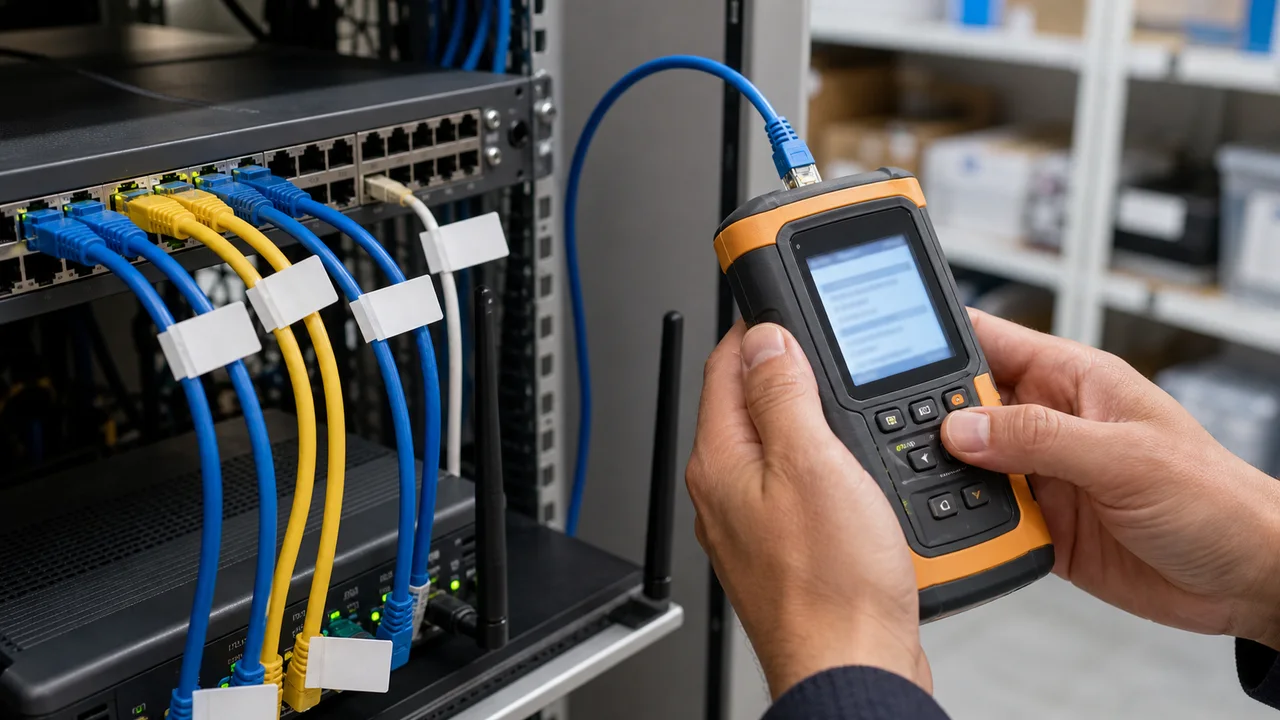
Un câble douteux se teste avant un pilote.
Les pannes physiques sont moins visibles que les messages système, mais elles restent fréquentes. Un câble Ethernet abîmé, un connecteur mal clipsé, un port de switch fatigué ou une alimentation instable peuvent provoquer des coupures intermittentes. Avant de réinstaller un pilote, testez un autre câble et un autre port.
Dans un local technique, regardez les voyants de lien, la vitesse négociée et les changements récents. Un câble déplacé pendant un ménage, une boucle réseau, une multiprise saturée ou un petit switch ajouté sans documentation peuvent perturber un bureau entier. C’est le genre de détail que l’on trouve plus vite avec une inspection calme qu’avec dix commandes lancées au hasard.
Pour compléter cette lecture, traceroute on linux apporte des repères utiles sur traceroute linux, diagnostiquer un trajet réseau sans se perdre.
Si la box affiche une perte de synchronisation ou une alarme opérateur, documentez le symptôme avant d’appeler le support : heure de début, voyants, tests déjà effectués, nombre d’appareils touchés.
Un partage de connexion mobile ne doit pas devenir la solution permanente, mais il aide à trancher. Si le poste fonctionne immédiatement via 4G ou 5G, son navigateur, sa carte réseau et sa pile TCP/IP ne sont probablement pas totalement cassés. Le problème se situe alors plutôt côté réseau habituel, box, DNS, filtrage, Wi-Fi ou opérateur.
Attention toutefois aux conclusions trop rapides. Un VPN d’entreprise peut fonctionner sur le réseau mobile et échouer sur le Wi-Fi du bureau à cause d’un filtrage local, d’un DNS interne ou d’un conflit d’adresse. Notez donc le résultat comme un indice, pas comme une preuve absolue.
La réinitialisation réseau doit venir après les tests simples, pas avant. Sur Windows, des commandes comme ipconfig /release, ipconfig /renew, ipconfig /flushdns, ou une remise à zéro de la pile réseau peuvent aider, mais elles modifient l’état local. Sur Linux, relancer NetworkManager ou renouveler un bail DHCP peut produire le même effet. Sur un poste professionnel, ce n’est pas un geste neutre : il peut effacer une configuration utile ou compliquer le diagnostic de l’équipe IT.
Avant de lancer ces actions, sauvegardez les paramètres particuliers : IP fixe, DNS interne, proxy, VPN, VLAN, certificat Wi-Fi ou configuration métier. Une réinitialisation aveugle peut réparer Internet tout en cassant l’accès à une imprimante, un partage réseau ou une application interne. Sur un poste administré, cette étape doit souvent passer par l’équipe IT.
En entreprise, la bonne question est souvent : est-ce un incident utilisateur, un incident poste, ou un incident infrastructure ? La réponse détermine qui doit agir.
La première erreur consiste à tout changer en même temps. La deuxième consiste à redémarrer des équipements partagés sans prévenir. La troisième consiste à oublier le contexte : mise à jour récente, nouveau VPN, déplacement de bureau, câble remplacé, box changée, règle de sécurité modifiée. Le dernier changement est souvent l’indice le plus rentable.
Un dépannage propre doit pouvoir être raconté. Si vous ne savez plus ce qui a été changé, vous avez créé un second problème.
À suivre avant une réinitialisation lourde.
Escaladez si plusieurs appareils sont touchés, si la box perd la synchronisation, si un switch semble instable, si le problème revient chaque jour ou si les commandes de base changent des paramètres que vous ne maîtrisez pas. Un incident récurrent mérite une cause racine, pas une suite de redémarrages.
Préparez un résumé court : appareils concernés, réseau utilisé, heure de début, tests réalisés, messages visibles, captures utiles et dernier changement connu. Cette préparation réduit le temps de support et évite de recommencer le diagnostic depuis zéro.
Pour un site critique, ajoutez aussi l’impact métier : téléphonie IP touchée, caisse bloquée, accès VPN impossible, Wi-Fi invité en panne ou serveur inaccessible. Le support priorise mieux quand il connaît le service réellement interrompu, pas seulement le message affiché sur un poste.
La règle à retenir : isolez, testez, documentez, puis seulement corrigez. Une panne réseau devient beaucoup moins opaque quand on la traite couche par couche, du poste jusqu’au fournisseur.
Pour compléter cette lecture, panne Free apporte des repères utiles sur panne free, verifier le reseau sans perdre de temps.

À lire aussi

PDF-XChange Editor peut remplacer un simple lecteur PDF quand il faut annoter, modifier, OCRiser ou traiter des formulaires, à condition de vérifier les fonctions sous licence.

Un PDF joiner fusionne plusieurs fichiers, mais le bon choix dépend surtout de la confidentialité, de l'ordre des pages et du contrôle final.

Guide pratique pour comprendre Safari on Windows, eviter les anciens installateurs et choisir une methode de test Safari ou WebKit fiable.

Steam fonctionne sur Linux, mais l'expérience dépend surtout du jeu, de Proton, des pilotes graphiques et de la distribution utilisée.

PDFsam peut être utile quand il faut organiser des PDF en local, mais il ne remplace pas tous les éditeurs PDF.

Un PDF se modifie en ligne pour des corrections simples, mais pas pour tous les documents ni tous les usages sensibles.
