Windows Admin Center, à quoi sert cette console d'administration
17 juillet 20265 min de lectureDjamila Renard
Windows Admin Center est une console web Microsoft pensée pour administrer des serveurs Windows, des clusters et certains scénarios hybrides depuis un navigateur. La réponse courte : c’est pratique pour centraliser des tâches d’exploitation, mais ce n’est pas une baguette magique pour gérer tout un parc informatique.
Pour une DSI, l’intérêt réel dépend du contexte : parc encore très Windows Server, besoins de supervision courante, équipes dispersées, ou migration progressive vers une infrastructure plus standardisée. Le bon réflexe est donc de comprendre ce que l’outil couvre, ce qu’il ne couvre pas et où le placer dans l’architecture d’administration.
En bref
✓Windows Admin Center est une console web Microsoft pour administrer des serveurs Windows et certains environnements hybrides.
✓Il aide surtout sur les tâches courantes : supervision, services, événements, stockage, mises à jour, certificats ou PowerShell.
✓Il ne remplace pas Active Directory, Intune, Azure Portal, un SIEM ou une vraie stratégie de gestion de parc.
✓Le bon usage consiste à l’installer sur une machine d’administration ou en passerelle, avec droits, certificat et accès réseau maîtrisés.
À quoi sert Windows Admin Center exactement ?
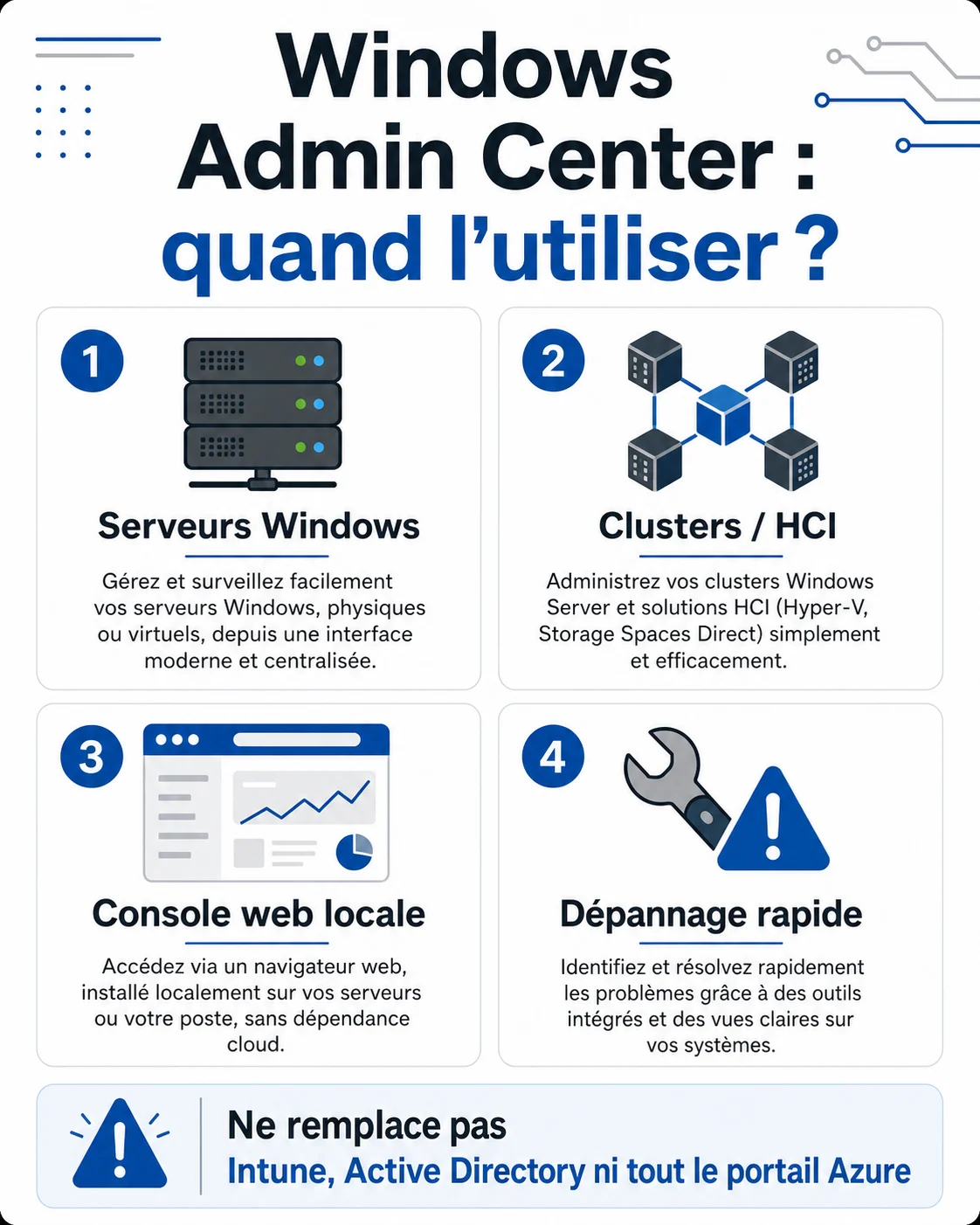
Windows Admin Center est une console web Microsoft pour administrer des serveurs Windows, des clusters, Azure Local ou certaines machines depuis un navigateur. Il sert surtout aux tâches courantes : supervision, services, stockage, événements, PowerShell et dépannage. Il ne remplace pas Active Directory, Intune, Azure Portal ou une stratégie de gestion de parc.
Cas d’usage
Ce que Windows Admin Center apporte
Limite à garder en tête
Serveur Windows isolé
Vue web des rôles, services, événements et performances
Ne remplace pas une supervision centralisée
Administration d’équipe
Accès via une passerelle commune depuis un navigateur
Droits, certificat et journalisation doivent être cadrés
Cluster ou HCI
Gestion plus lisible de certains scénarios clusterisés
Préparation réseau et permissions indispensables
Dépannage courant
Accès rapide à PowerShell, processus, stockage ou événements
Ne corrige pas une architecture mal documentée
Environnement hybride
Passerelles vers certains services Azure
Ne remplace pas le portail Azure ni la gouvernance cloud
Le point important est là : Windows Admin Center n’est pas seulement une “nouvelle console”. C’est un point d’entrée d’administration. Mal placé, il ajoute une surface d’accès. Bien placé, il réduit les connexions RDP inutiles, simplifie certaines tâches et donne une lecture plus propre des serveurs.
La console est utile quand elle reste dans son rôle : administration Windows Server, clusters, console web locale et dépannage rapide.
Comment fonctionne la console au quotidien ?
Le fonctionnement est simple à comprendre. Vous installez Windows Admin Center sur une machine d’administration ou sur un serveur configuré comme passerelle. Les administrateurs accèdent ensuite à l’interface via un navigateur, ajoutent des connexions vers les serveurs ou clusters et utilisent les modules disponibles pour gérer les ressources.
Pour approfondir ce point, consultez VirtualBox, qui traite plus précisément de virtualbox : à quoi ça sert et comment bien l’utiliser.
Dans la pratique, ce modèle impose de traiter la console comme un composant sensible. Elle concentre des accès d’administration. Le certificat, les droits Windows, les groupes autorisés, les ports ouverts et la mise à jour de la passerelle deviennent aussi importants que l’outil lui-même.
Quand l’utiliser dans une infrastructure Windows ?
Windows Admin Center est pertinent quand l’équipe administre encore plusieurs serveurs Windows Server, veut limiter les ouvertures RDP et cherche une interface plus moderne que les consoles éparpillées. Il est aussi utile pour vérifier rapidement l’état d’un serveur, gérer des rôles, consulter des événements ou lancer PowerShell sans multiplier les sessions.
Il devient moins prioritaire si votre parc est déjà très automatisé, si l’administration passe par des pipelines, Ansible, PowerShell remoting fortement industrialisé ou une plateforme de supervision complète. Dans ce cas, la console peut rester utile, mais plutôt comme outil de diagnostic ponctuel que comme cœur du pilotage.
Ce que Windows Admin Center ne remplace pas
La confusion la plus fréquente consiste à le présenter comme le remplaçant de toute l’administration Windows. C’est faux. Il ne remplace pas Active Directory pour l’identité, Intune pour la gestion moderne des postes, Azure Portal pour les ressources cloud, ni une solution de monitoring qui alerte, historise et corrèle les incidents.
Il ne remplace pas non plus la discipline d’exploitation : inventaire, comptes d’administration séparés, journalisation, bastion, sauvegardes, patch management et procédures de changement. Une console plus agréable ne compense pas un plan d’accès mal maîtrisé. C’est justement le risque : déployer l’outil parce qu’il est pratique, sans décider qui peut faire quoi.
Pour aller plus loin
Retrouvez aussi à quoi sert Excel pour examiner à quoi sert excel dans le travail quotidien ? séparément.
Checklist
Vérifications avant installation
À contrôler avant de le déployer sur un poste d’administration ou un serveur passerelle.
✓Définir qui administre la console et avec quels droits.
✓Prévoir un certificat TLS adapté, surtout hors laboratoire.
✓Limiter les accès réseau depuis les postes non administrateurs.
✓Lister les serveurs, clusters et rôles réellement concernés.
✓Vérifier que les extensions utilisées sont utiles et maintenues.
✓Documenter le plan de retrait si la passerelle devient indisponible.
Poste local ou passerelle, quel choix faire ?
Pour un test, installer Windows Admin Center sur un poste d’administration permet de comprendre vite l’interface. Pour un usage d’équipe, une passerelle dédiée est généralement plus propre. Elle centralise l’accès, facilite le certificat TLS, limite les postes autorisés et rend le support plus prévisible.
Le choix dépend du niveau de maturité. Une PME avec deux serveurs peut démarrer simplement, mais une ETI doit éviter le bricolage. Dès que plusieurs administrateurs interviennent, la passerelle, les groupes de sécurité et la documentation deviennent préférables à des installations locales dispersées.
Les erreurs fréquentes à éviter
La première erreur est d’ouvrir la console trop largement “par confort”. Windows Admin Center donne accès à des fonctions puissantes. Son URL ne doit pas devenir une porte d’entrée banalisée depuis n’importe quel poste interne. La deuxième erreur est d’oublier le certificat et de laisser un accès de production avec une configuration de test.
Installer la console sans définir les groupes d’administrateurs.
Multiplier les passerelles sans raison claire.
Utiliser un certificat auto-signé en production sans plan de remplacement.
Confondre dépannage ponctuel et supervision permanente.
Ajouter toutes les extensions disponibles sans besoin réel.
Oublier de documenter le plan de retour arrière.
Ce que cela change pour une stratégie de migration
Pour nixsoftware.com, le sujet a un intérêt particulier : Windows Admin Center peut aider à maintenir proprement l’existant pendant qu’une organisation prépare une modernisation plus large. Il donne une meilleure visibilité sur certains serveurs Windows, mais il ne doit pas masquer la dépendance à l’écosystème Microsoft.
Dans une feuille de route Linux/Unix ou hybride, utilisez-le comme outil de transition. Listez les serveurs encore dépendants de Windows, les rôles à conserver, les fonctions à migrer et les accès admin nécessaires. L’objectif n’est pas de tout remplacer immédiatement, mais de réduire les zones opaques avant de décider ce qui reste, ce qui se migre et ce qui se retire.
Le bon arbitrage avant de l’adopter
Adoptez Windows Admin Center si vous avez besoin d’une console web pratique pour administrer des serveurs Windows et réduire des gestes d’exploitation répétitifs. Encadrez-le fortement si plusieurs administrateurs l’utilisent. Évitez de le présenter comme une stratégie de transformation : c’est un outil d’administration, pas une architecture cible.
Pour approfondir ce point, consultez obs open broadcaster software, qui traite plus précisément de obs open broadcaster software, à quoi sert vraiment cet outil.
Questions fréquentes
Microsoft présente Windows Admin Center comme un outil de gestion à distance disponible sans coût additionnel pour administrer Windows Server. Cela ne supprime pas les licences Windows Server, Azure, Intune ou autres services utilisés autour de l’infrastructure.
Il modernise une partie des tâches que l’on faisait avec Server Manager et plusieurs consoles MMC, mais il ne remplace pas tous les outils historiques. Certaines opérations restent mieux traitées avec PowerShell, RSAT, Active Directory Users and Computers ou les consoles spécialisées.
Oui, c’est l’un de ses usages principaux. La console peut ajouter des serveurs Windows et les gérer depuis un navigateur, à condition que les droits, ports, règles réseau et prérequis soient correctement préparés.
Windows Admin Center administre surtout des serveurs et clusters Windows depuis une console web. Intune sert plutôt à gérer des terminaux et politiques modernes. Azure Portal pilote les ressources cloud. Les trois peuvent coexister, mais ils ne couvrent pas le même périmètre.
Pour un test ou une petite administration, un poste peut suffire. Pour une équipe, une installation passerelle est souvent plus propre, car plusieurs administrateurs accèdent à une même console web avec des accès et certificats mieux contrôlés.
Sources utiles
Sources Microsoft à vérifier
Windows Admin Center évolue avec les versions de Windows Server. Ces pages officielles permettent de vérifier les usages, l’installation et la gestion des serveurs.
Djamila Renard pratique Linux et les migrations d'infrastructures au quotidien, avec une prédilection pour les environnements Debian en production. Elle partage sur nixso…
PDF-XChange Editor peut remplacer un simple lecteur PDF quand il faut annoter, modifier, OCRiser ou traiter des formulaires, à condition de vérifier les fonctions sous licence.