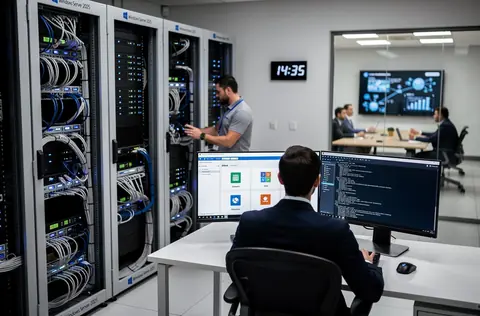
Windows Server 2025, RDS: Guide complet pour déployer une application en RemoteApp
10 janvier 202623 min de lectureHanaé Aubert
Windows Server 2025 introduit des améliorations significatives dans la gestion des services Bureau à distance, offrant aux administrateurs système une plateforme plus robuste pour virtualiser les applications métier. La publication d’applications en RemoteApp constitue une approche stratégique pour centraliser la gestion logicielle tout en maintenant une expérience utilisateur fluide et sécurisée, sans exposer l’intégralité de l’infrastructure serveur.
Pour aller plus loin
Pour compléter cette lecture, authentification SSH par clés apporte des repères utiles sur authentification ssh par clés, sécuriser les accès sans se piéger.
En bref
✓Windows Server 2025 améliore significativement la gestion des applications à distance via RemoteApp
✓Un certificat TLS fiable est indispensable pour sécuriser les connexions et éviter les alertes de sécurité
✓️ La configuration requiert un serveur RDS opérationnel, des rôles adaptés, une collection RDS et des groupes de sécurité Active Directory
✓Les applications publiées sont accessibles via le portail web RDWeb ou intégrées directement dans le menu Démarrer de Windows
✓Une maintenance régulière, des mises à jour de sécurité et une surveillance des performances sont essentielles pour garantir la stabilité et la sécurité de l’infrastructure
YouTube
Vidéo utile sur le sujet
Ce contenu externe reste bloqué par défaut. Vous pouvez l'activer si vous acceptez le chargement des médias externes.
Comprendre les fondamentaux de RemoteApp et son rôle dans l’infrastructure RDS
Réponse directe
RemoteApp permet d’exécuter des applications sur un serveur distant tout en les affichant sur le poste de travail de l’utilisateur, offrant une gestion centralisée, une réduction de la bande passante utilisée et une attribution granulaire des autorisations d’accès aux applications, sans exposer l’ensemble du bureau serveur.
Une application publiée en RemoteApp s’exécute entièrement sur le serveur distant, mais s’affiche sur le poste de travail de l’utilisateur comme s’il s’agissait d’une application locale. 🎯 Contrairement à une session Bureau à distance complète, où l’utilisateur accède à l’ensemble du bureau du serveur, RemoteApp isole une seule application dans sa propre fenêtre, dissociant ainsi l’environnement local de l’utilisateur de l’environnement serveur.
Cette architecture présente plusieurs avantages stratégiques. D’abord, elle réduit la consommation de bande passante en limitant la transmission de données à l’application concernée plutôt qu’à l’intégralité d’une session graphique. Ensuite, elle simplifie la gestion des accès en permettant une attribution granulaire des permissions par application, plutôt que par session. Enfin, elle offre une expérience utilisateur quasi transparente, les collaborateurs interagissant avec l’application sans conscience de sa localisation réelle.
Le modèle RemoteApp s’avère particulièrement pertinent pour les organisations ayant besoin de centraliser des applications métier spécialisées, comme des logiciels comptables, de gestion de projet ou d’analyse de données. 💼 Le serveur RDS gère l’exécution, les calculs et la génération de l’affichage, tandis que le client établit une connexion sécurisée pour recevoir le flux vidéo compressé de l’application. Cette approche permet également de simplifier les mises à jour logicielles, puisqu’une modification sur le serveur bénéficie immédiatement à tous les utilisateurs.
Les prérequis essentiels pour un déploiement RemoteApp fonctionnel
Avant d’engager une publication d’application en RemoteApp, plusieurs éléments doivent être en place pour assurer un fonctionnement optimal. 🔧 Un serveur RDS configuré et opérationnel constitue le fondement : il doit disposer des rôles « Accès Web aux Services Bureau à distance » et « Hôte de session Bureau à distance » correctement déployés et fonctionnels.
Un certificat de sécurité TLS s’impose également pour chiffrer les communications entre le client et le serveur. Bien qu’un certificat auto-signé suffise pour des environnements de test ou intranet, un certificat émis par une autorité de certification de confiance demeure préférable en production pour éviter les avertissements de sécurité chez les utilisateurs. 🔐 Le certificat doit être lié au site IIS hébergeant la passerelle RDWeb.
Une collection RDS convenablement configurée constitue également un élément pivot. Elle regroupe les serveurs hôtes de session et définit les paramètres d’accès communs. Par défaut, Windows Server 2025 crée une collection nommée QuickSessionCollection, mais selon les besoins, on peut en créer d’autres pour segmenter les applications ou les utilisateurs.
Enfin, une structure d’autorisations bien définie s’avère indispensable. Un groupe de sécurité Active Directory dédié aux utilisateurs RemoteApp simplifie la gestion des accès et permet d’appliquer une politique granulaire d’attribution des ressources. Sans cette structure, tous les utilisateurs du domaine pourraient accéder par défaut à toutes les applications publiées.
Élément requis 📋
Description
Importance
Serveur RDS opérationnel
Windows Server 2025 avec rôles Bureau à distance configurés
Critique 🔴
Certificat TLS
Auto-signé ou émis par une CA pour sécuriser IIS
Critique 🔴
Site RDWeb actif
Interface web permettant l’accès aux applications publiées
Critique 🔴
Collection RDS
Groupement logique des serveurs hôtes de session
Essentielle 🟡
Groupe de sécurité AD
Attribution des droits d’accès aux utilisateurs
Essentielle 🟡
Applications préinstallées
Les logiciels à publier doivent exister sur le serveur
Essentielle 🟡
Bon à savoir
RemoteApp permet à l’utilisateur d’exécuter une application distante comme si elle était locale, sans accéder à tout le bureau du serveur. Cette isolation renforce la sécurité tout en optimisant la bande passante.
Mise en place du certificat de sécurité et configuration de la passerelle RDWeb
Réponse directe
La liaison d’un certificat TLS au site IIS RDWeb sécurise les connexions RemoteApp en chiffrant les échanges de données, empêchant l’interception et garantissant l’authenticité du serveur aux utilisateurs, ce qui est indispensable pour une infrastructure de production.
La sécurisation des connexions RemoteApp débute par l’installation et la liaison d’un certificat TLS au serveur IIS hébergeant la passerelle RDWeb. 🔐 Cette étape, bien que technique, revêt une importance capitale pour prévenir les interceptions de données et établir une connexion de confiance entre les clients et le serveur RDS.
Pour une configuration basique destinée aux environnements de test ou à un usage intranet, la génération d’un certificat auto-signé via PowerShell offre une solution rapide et sans frais. Cependant, cette approche implique que chaque poste client devra importer manuellement le certificat dans son magasin de certificats racines de confiance pour éviter les avertissements de sécurité persistants.
Génération du certificat auto-signé par PowerShell
La création d’un certificat auto-signé s’effectue depuis une console PowerShell exécutée en tant qu’administrateur sur le serveur RDS. La commande suivante génère un certificat valide pour trois ans par défaut et le stocke dans le magasin personnel de la machine :
Il est impératif d’adapter le nom convivial et le nom DNS à l’environnement spécifique. 🎯 Le paramètre -FriendlyName facilite l’identification dans les interfaces de gestion, tandis que -DnsName doit correspondre au nom de domaine complet du serveur tel que les clients l’utiliseront pour accéder à RDWeb. Une erreur dans le DnsName engendrera des erreurs de certificat lors des connexions clients.
Une fois la commande exécutée, le certificat demeure invisible à l’utilisateur, mais il existe désormais dans le magasin local de la machine. On peut le vérifier en ouvrant l’outil de gestion des certificats (MMC) ou en consultant le magasin via PowerShell directement.
Liaison du certificat au site IIS RDWeb
L’étape suivante implique la configuration d’IIS pour utiliser ce certificat lors des connexions HTTPS au site hébergeant RDWeb. 🌐 Depuis le Gestionnaire des services Internet, on localise le site Default Web Site (ou le site personnalisé si RDWeb ne réside pas sur le site par défaut), on sélectionne « Modifier les liaisons… » dans le menu contextuel.
Dans la fenêtre des liaisons, on choisit la liaison HTTPS existante et on clique sur « Modifier ». On renseigne le nom d’hôte complet du serveur (par exemple, srv-rds-01.it-connect.local) et on sélectionne dans le dropdown « Certificat SSL » le certificat créé précédemment, identifiable par son nom convivial. ✅
Cette configuration établit une liaison permanente entre le certificat et le site IIS. À chaque requête HTTPS vers RDWeb, le serveur présente ce certificat pour sécuriser l’échange. Pour les environnements de production, la souscription à un certificat émis par une autorité de certification publique (comme Let’s Encrypt, DigiCert ou Comodo) élimine les avertissements de sécurité et offre une validation de confiance reconnue à l’échelle mondiale.
Pour approfondir ce point, consultez Mettez en place un serveur FTP sécurisé, qui traite plus précisément de mettez en place un serveur ftp sécurisé avec filezilla server : guide complet.
Vérification de l’accès au portail RDWeb
Pour tester la configuration, l’accès au portail RDWeb s’effectue en ouvrant un navigateur web et en saisissant l’adresse : https://srv-rds-01.it-connect.local/RDWeb (en adaptant le nom du serveur). 🌍
Un avertissement concernant le certificat auto-signé s’affiche généralement, puisque le navigateur ne reconnaît pas le certificat comme émis par une autorité de certification valide. Cette alerte est inoffensive pour les environnements de test et peut être contournée en acceptant l’exception de sécurité. Sur un réseau interne bien configuré, le certificat aura été préalablement importé dans le magasin de confiance de la machine.
Une fois l’alerte ignorée, le portail RDWeb s’affiche, montrant généralement deux applications prépubliées par défaut : la Calculatrice et Paint. 🎨 Ces applications de démonstration permettent de valider rapidement que l’infrastructure fonctionne correctement avant de publier des applications métier critiques.
YouTube
Vidéo utile sur le sujet
Ce contenu externe reste bloqué par défaut. Vous pouvez l'activer si vous acceptez le chargement des médias externes.
Publication d’applications en RemoteApp et gestion des collections
Réponse directe
Pour publier une application en RemoteApp, elle doit être installée sur le serveur RDS, puis sélectionnée et publiée via le Gestionnaire de serveur dans la collection RDS, rendant l’application immédiatement disponible via le portail RDWeb aux utilisateurs autorisés.
La publication d’une application en RemoteApp transforme un logiciel installé localement sur le serveur RDS en ressource accessible à distance. Ce processus, bien que simple en apparence, requiert une compréhension des collections RDS et de la hiérarchie des paramètres. 📱
Processus de sélection et de publication des applications
Avant de publier une application, celle-ci doit impérativement être installée sur le serveur RDS hôte de session de la collection concernée. Les applications n’existant pas sur le serveur ne figureront pas dans la liste des programmes disponibles à la publication. 🛠️ Pour publier une application qui n’apparaît pas dans la liste automatique, le Gestionnaire de serveur propose un bouton « Ajouter » permettant de spécifier manuellement le chemin exécutable.
L’accès à la fonctionnalité de publication s’effectue depuis le Gestionnaire de serveur de Windows Server 2025. Dans le menu latéral, on navigue vers « Services Bureau à distance », puis on sélectionne la collection cible (par exemple, QuickSessionCollection). Une section « Programmes RemoteApp » affiche un bouton « Tâches » donnant accès à l’option « Publier des programmes RemoteApp ».
Une fenêtre de sélection s’ouvre, listant tous les programmes détectés sur le serveur et reconnus comme compatibles avec RemoteApp. 📋 La sélection de plusieurs applications simultanément accélère le processus, mais on peut aussi procéder progressivement, application par application, pour adapter les paramètres individuellement.
Une fois les applications sélectionnées, un résumé présente la liste des programmes à publier. On vérifie que le nom d’affichage, l’icône et le chemin exécutable sont exacts, puis on confirme la publication. L’opération effectuée, les applications apparaissent immédiatement dans le portail RDWeb pour les utilisateurs ayant les permissions appropriées.
Configuration des restrictions d’accès et gestion des groupes d’utilisateurs
Par défaut, la publication d’une application remoteApp l’expose à tous les utilisateurs du domaine. Pour affiner cette exposition et appliquer le principe du moindre privilège, il convient de définir précisément quels groupes d’utilisateurs ont accès à la collection et, par extension, à ses applications. 🔒
Un groupe de sécurité Active Directory dédié, tel que « RDS_Users », centralise la gestion des autorisations. Ce groupe doit être créé dans le domaine et rempli des comptes utilisateurs autorisés. Une fois créé, on accède aux propriétés de la collection via le bouton « Tâches » du Gestionnaire de serveur, puis on navigue vers l’onglet « Groupes d’utilisateurs ».
Deux actions essentielles complètent cette configuration : d’abord, ajouter le groupe RDS_Users à la liste d’autorisation ; ensuite, retirer le groupe générique « Utilisateurs du domaine » pour limiter l’accès. 🎯 Cette approche garantit que seuls les membres du groupe RDS_Users peuvent se connecter à la collection et exploiter les applications publiées.
Les propriétés de la collection offrent également des paramètres supplémentaires pour affiner le comportement des sessions, comme la limite de durée, la redirection de périphériques (imprimantes, ports USB), ou encore la configuration de la bande passante. Une revue minutieuse de ces options adapte l’infrastructure RemoteApp aux besoins spécifiques de l’organisation.
🔐 Créer un groupe de sécurité AD pour les utilisateurs RDS
📊 Sélectionner les applications compatibles à publier
✅ Configurer les restrictions d’accès par groupe d’utilisateurs
🌐 Lier le certificat TLS au site RDWeb dans IIS
🔍 Tester l’accès via le portail web depuis une machine cliente
💾 Exporter et distribuer le certificat aux postes clients pour éviter les avertissements
⚙️ Ajuster les paramètres de session (bande passante, périphériques autorisés, durée)
Explication
La redirection de périphériques dans RemoteApp permet aux utilisateurs d’accéder à leurs imprimantes, clés USB ou disques locaux depuis l’application distante, à condition que cette option soit activée dans la configuration du serveur RDS.
Déploiement et tests d’accès via le portail RDWeb et les clients Windows
Réponse directe
L’accès aux applications RemoteApp se fait via le portail web RDWeb ou par intégration dans le menu Démarrer de Windows, permettant aux utilisateurs d’ouvrir des applications distantes comme des programmes locaux, sans configuration complexe sur le poste client.
Une fois les applications publiées et les permissions configurées, les utilisateurs doivent pouvoir accéder aux applications via plusieurs canaux. 🌐 Windows Server 2025 propose deux approches principales : l’accès direct depuis le portail web RDWeb ou l’intégration des RemoteApp directement dans le menu Démarrer de Windows.
Accès via le portail RDWeb depuis un navigateur
L’approche la plus simple pour accéder à une RemoteApp consiste à utiliser le portail web RDWeb. Depuis n’importe quel navigateur internet, l’utilisateur se rend à l’adresse https://srv-rds-01.it-connect.local/RDWeb (en remplaçant le nom du serveur), s’authentifie avec ses identifiants de domaine, et voit s’afficher les icônes des applications RemoteApp auxquelles il a accès. 👤
Un simple clic sur une application déclenche le téléchargement d’un fichier RDP (Remote Desktop Protocol) qui, une fois ouvert, établit la connexion vers l’application distante. Le fichier RDP contient tous les paramètres nécessaires pour se connecter au serveur et lancer l’application spécifique, éliminant ainsi le besoin de configuration manuelle côté client.
Cette approche présente plusieurs avantages. D’abord, elle fonctionne sur tous les systèmes d’exploitation disposant d’un navigateur web et d’un client RDP. Ensuite, elle ne requiert aucune configuration sur le poste de travail, puisque la connexion se déploie à la demande. Enfin, elle permet une gestion centralisée des applications accessibles, puisque l’ajout ou la suppression d’une RemoteApp du portail se répercute immédiatement pour tous les utilisateurs. 🔄
Lors du lancement d’une application, l’utilisateur peut rencontrer un premier avertissement concernant le certificat auto-signé si celui-ci n’a pas été importé dans le magasin de confiance. Une confirmation suffit pour continuer. Une authentification supplémentaire demande ensuite les identifiants de l’utilisateur pour établir la session sur le serveur RDS.
Intégration des RemoteApp dans le menu Démarrer de Windows
Pour une expérience plus intégrée, Windows offre la possibilité d’ajouter les RemoteApp directement aux ressources de travail disponibles dans le menu Démarrer. 💼 Cela transforme les applications distantes en raccourcis natifs, comme s’il s’agissait d’applications locales.
Pour mettre en place cette intégration, l’utilisateur accède au Panneau de configuration de Windows, puis sélectionne « Connexions RemoteApp et Bureau à distance ». Sur la gauche, un lien vers « Accéder aux programmes RemoteApp et aux services Bureau à distance » ouvre une interface dédiée. 🖱️
L’utilisateur doit ensuite spécifier l’URL du flux de RemoteApp, généralement : https://srv-rds-01.it-connect.local/rdweb/feed/webfeed.aspx (en adaptant le nom du serveur). Un avertissement de sécurité apparaît en raison du certificat auto-signé ; on poursuit en ignorant l’avertissement.
Pour approfondir ce point, consultez Essai complet du système domotique Tydom de, qui traite plus précisément de essai complet du système domotique tydom de delta dore : modernisez votre maison intelligente.
Une authentification via ses identifiants de domaine suit, et une confirmation finale termine le processus. Dès lors, les applications RemoteApp apparaissent dans le menu Démarrer sous la section « Ressources de travail », facilement accessibles comme n’importe quel programme local. 📱 Cette approche convient particulièrement aux utilisateurs réguliers ayant besoin d’accès rapide et récurrent à des applications distantes.
Gestion des fichiers et des ressources locales dans un environnement RemoteApp
Un aspect souvent méconnu de RemoteApp réside dans la façon dont l’application accède aux fichiers et ressources utilisateur. 📁 Bien que l’application s’exécute sur le serveur, l’utilisateur peut exploiter ses fichiers locaux et ses périphériques, à condition que la redirection soit correctement configurée.
Par défaut, les applications RemoteApp affichent le disque du profil utilisateur distant sur le serveur RDS. Pour accéder aux fichiers situés sur la machine locale, l’utilisateur doit naviguer explicitement vers la section « Ce PC » et rechercher les lecteurs de la machine locale, généralement affichés comme « C sur <Nom de la machine> ». Cette distinction entre l’environnement distant et local requiert une prise de conscience de la part de l’utilisateur.
La redirection de périphériques, configurée dans les propriétés de la collection RDS, détermine quels éléments de la machine locale demeurent accessibles depuis la RemoteApp. Les imprimantes, lecteurs USB, ports COM et autres ressources peuvent être activées ou désactivées selon les besoins de sécurité et les exigences métier. Une redirection trop permissive augmente les risques de sécurité, tandis qu’une restriction excessive frustre les utilisateurs.
Validation des informations d’exécution et identification du serveur hébergeur
Pour confirmer qu’une application s’exécute bien sur le serveur distant et non localement, il suffit de lancer l’utilitaire Informations système (msinfo32.exe) en RemoteApp. 🖥️ L’affichage révélera les caractéristiques du serveur RDS (nom, processeurs, mémoire, système d’exploitation) plutôt que celles de la machine locale.
Cette vérification s’avère utile à des fins de diagnostic et de validation architecturale, notamment lors de tests initiaux ou de formation utilisateur. Elle démontre concrètement la virtualisation d’application et rassure les responsables IT quant à l’efficacité du déploiement.
Bon à savoir
En production, l’utilisation de certificats émis par une autorité de certification officielle élimine les messages d’alerte de sécurité et renforce la confiance des utilisateurs dans la plateforme RemoteApp.
Le déploiement d’applications en RemoteApp sous Windows Server 2025 via RDS facilite l’accès distant aux logiciels métier
Sécurisation, maintenance et évolution de l’infrastructure RemoteApp en production
Réponse directe
La sécurisation d’une infrastructure RemoteApp en production repose sur l’utilisation de certificats émis par une autorité reconnue, la gestion proactive des mises à jour, la surveillance continue des performances et l’évolution vers une architecture distribuée pour la haute disponibilité.
Le déploiement initial d’applications en RemoteApp ne constitue que le point de départ. 🔐 Pour maintenir une infrastructure robuste, performante et sécurisée, une stratégie d’exploitation continue s’impose, couvrant les certificats, les mises à jour, la surveillance et l’évolution architecturale.
Transition vers des certificats de production et gestion du cycle de vie
Les certificats auto-signés conviennent parfaitement aux environnements de laboratoire et de test, mais une infrastructure RemoteApp destinée à un usage en production requiert un certificat émis par une autorité de certification reconnue. 🔒 Cette recommandation répond à plusieurs impératifs : éliminer les avertissements de sécurité chez les utilisateurs, respecter les normes de conformité (PCI-DSS, ISO 27001), et faciliter la distribution du certificat via des mécanismes de groupe.
Deux approches s’offrent aux organisations : d’abord, les certificats émis par une autorité de certification d’entreprise (via Active Directory Certificate Services), gratuits et adaptés aux environnements intranet fermés. Ensuite, les certificats délivrés par une autorité publique (Let’s Encrypt, DigiCert, etc.), indispensables si l’infrastructure doit être accessible depuis Internet ou si un nom de domaine public est utilisé. 🌍
La gestion du cycle de vie du certificat implique un suivi des dates d’expiration, un renouvellement programmé (préférablement 30 jours avant l’échéance) et une redistribution du certificat mis à jour. Une alerte non gérée entraînerait une interruption de service lors de l’expiration, puisque les connexions RDWeb échoueraient en raison d’un certificat invalide.
Mises à jour de sécurité et gestion des correctifs sur l’infrastructure RDS
Le serveur RDS hébergeant les applications RemoteApp requiert des mises à jour régulières pour corriger les vulnérabilités de sécurité et les bogues critiques. 🛡️ Windows Server 2025 bénéficie des correctifs de sécurité mensuels publiés par Microsoft, mais aussi des correctifs exécutifs pour les menaces nouvelles ou critiques.
Une stratégie efficace planifie les mises à jour en fenêtres de maintenance programmées, de préférence en dehors des heures de pointe pour minimiser l’impact sur les utilisateurs. Avant d’appliquer les mises à jour en environnement de production, une validation préalable sur un serveur de test ou une machine virtuelle isolée réduit les risques d’incompatibilité. Certaines mises à jour exigent un redémarrage du serveur, ce qui implique une déconnexion des utilisateurs et une indisponibilité temporaire des applications.
L’abonnement à un service de support Microsoft (comme le support Premier) facilite la gestion des incidents liés aux correctifs et fournit des recommandations spécifiques à l’infrastructure RDS.
Surveillance, performance et dimensionnement des ressources serveur
Une infrastructure RemoteApp stable repose sur un suivi continu des performances et une analyse des ressources consommées. 📊 Windows Server 2025 propose des outils natifs de surveillance, comme l’Analyseur de performances et le Moniteur de ressources, permettant d’évaluer l’utilisation du processeur, de la mémoire, du disque et du réseau.
Les indicateurs clés à surveiller incluent le taux d’utilisation CPU (idéalement inférieur à 75 % en moyenne), la mémoire disponible (au moins 20 % du total recommandé inoccupée), et la latence réseau (inférieure à 150 ms pour une expérience utilisateur confortable). Une croissance progressive de ces métriques signale un besoin de dimensionnement, soit par addition de serveurs hôtes à la collection, soit par une augmentation des ressources matérielles du serveur existant. 💾
Les logs d’événements Windows et les journaux d’erreurs RDS fournissent des informations diagnostiques essentielles pour identifier les problèmes de stabilité ou d’authentification. Un audit régulier de ces journaux, assisté par des outils SIEM (Security Information and Event Management) dans les environnements d’entreprise, renforce la détection des anomalies.
Évolution architecturale : passage à une infrastructure distribuée et haute disponibilité
Au fur et à mesure que le nombre d’utilisateurs RemoteApp croît ou que l’importance métier de l’infrastructure augmente, une architecture monoserveur atteint rapidement ses limites. 📈 Une évolution vers une infrastructure distribuée, comportant plusieurs serveurs hôtes dans une collection RDS, offre une résilience accrue et une meilleure performance.
Cette évolution implique l’ajout de serveurs supplémentaires et la configuration d’un équilibrage de charge, que ce soit via un équilibrage natif (Network Load Balancing dans Windows Server) ou une appliance dédiée (F5, Citrix). La haute disponibilité s’accompagne d’une infrastructure de base de données distribuée pour le Broker de connexion RDS, assurant qu’une défaillance serveur n’interrompt pas les connexions utilisateur.
Les déploiements d’envergure intègrent aussi une passerelle RDS (RD Gateway) pour sécuriser l’accès aux applications depuis Internet, un équilibrage de charge pour répartir les connexions, et une redondance géographique pour la continuité de service. Ces évolutions complexes requièrent une expertise architecturale approfondie, mais offrent une fiabilité industrielle essentielle aux missions critiques. 🏢
Windows Server 2025 et sa plateforme RemoteApp offrent un socle techniquement mature pour la virtualisation d’applications d’entreprise, combinant accessibilité, sécurité et simplicité de gestion. La progression d’un déploiement basique vers une infrastructure résiliente et distribuée représente l’évolution naturelle des besoins organisationnels, chaque étape apportant une robustesse supplémentaire face aux défis opérationnels et aux exigences de croissance.
Pour approfondir ce point, consultez configurer OpenVPN Windows, qui traite plus précisément de configurer openvpn sur windows sans bloquer la connexion.
Hanaé Aubert accompagne les entreprises sur leurs enjeux numériques. Ses contenus visent un public professionnel qui cherche des repères concrets pour arbitrer ses choix…
PDF-XChange Editor peut remplacer un simple lecteur PDF quand il faut annoter, modifier, OCRiser ou traiter des formulaires, à condition de vérifier les fonctions sous licence.